1、首先,我们打开我们电脑上面的excel;

2、然后我们在表格中输入一些数据;

3、之后我们选中这些数据;
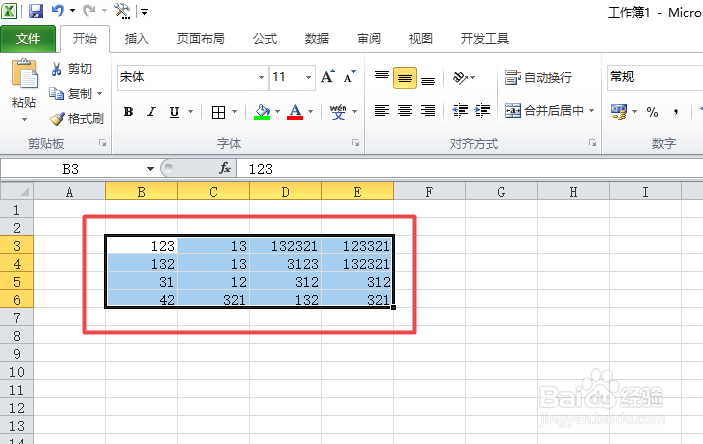
4、然后我们点击工具栏中的套用表格格式;

5、弹出的界面,我们根据我们的需求选择,此处我们选择中等深浅的第一个;
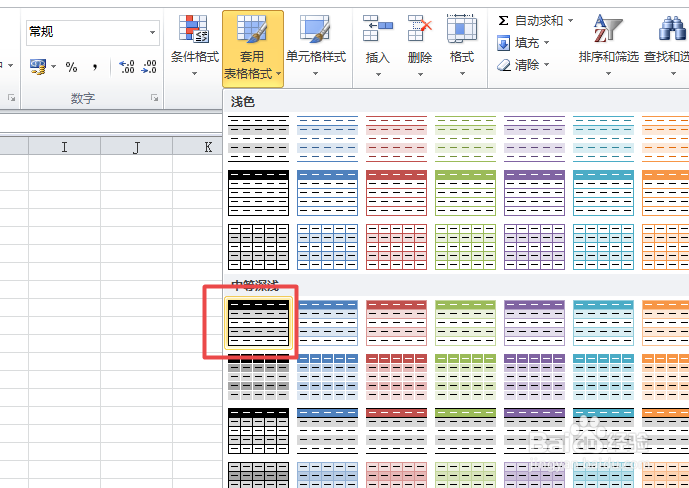
6、弹出的界面,我们点击确定;

7、之后就会自动套用格式了,结果如图所示,这样就自动套用好了,还是比较容易的;
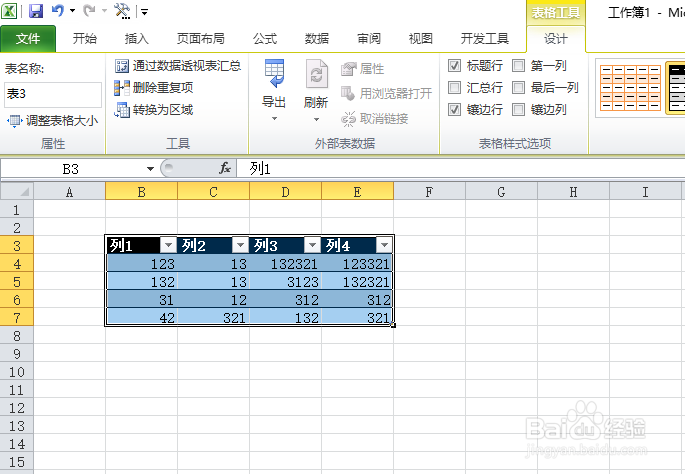
8、如果我们想改一下名称的话,那么我们就双击列1这个单元格;

9、之后我们可以改为数据1;

10、其他的一次双击更改就可以了,结果如图所示。

时间:2026-04-25 03:21:15
1、首先,我们打开我们电脑上面的excel;
2、然后我们在表格中输入一些数据;
3、之后我们选中这些数据;
4、然后我们点击工具栏中的套用表格格式;
5、弹出的界面,我们根据我们的需求选择,此处我们选择中等深浅的第一个;
6、弹出的界面,我们点击确定;
7、之后就会自动套用格式了,结果如图所示,这样就自动套用好了,还是比较容易的;
8、如果我们想改一下名称的话,那么我们就双击列1这个单元格;
9、之后我们可以改为数据1;
10、其他的一次双击更改就可以了,结果如图所示。
