excel如何使用自动筛选功能

 时间:2026-02-14 14:51:53

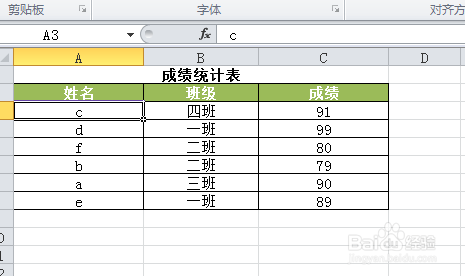
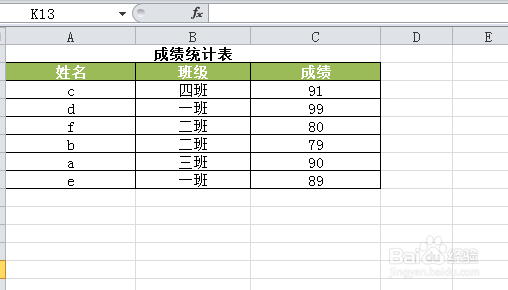
1、新建excel文件,录入测试表格数据,这里假设需要筛选班级为二班的数据。
excel如何使用自动筛选功能

2、将光标定位在数据区域。

excel如何使用自动筛选功能

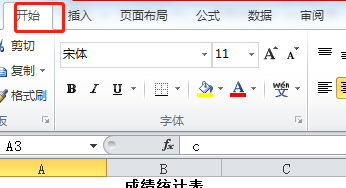
3、点击菜单栏“开始”选项卡。

excel如何使用自动筛选功能

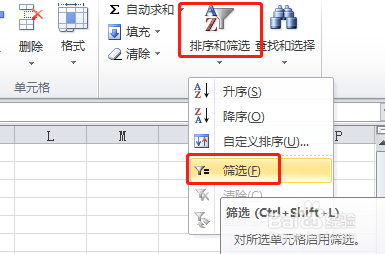
4、点击“排序和筛选”下拉按钮,在下拉列表中选择“筛选”选项。

excel如何使用自动筛选功能

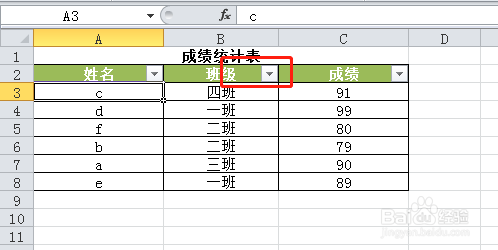
5、点击“班级”单元格右下角下拉按钮。

excel如何使用自动筛选功能

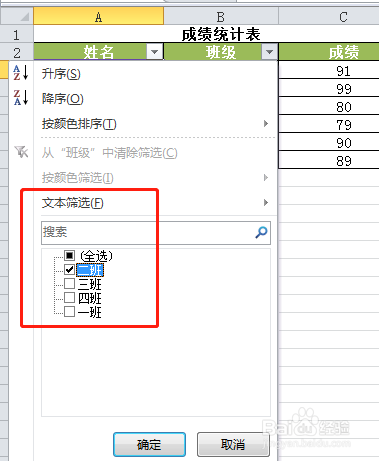
6、在下拉列表中,取消选中“全选”复选框,选中“二班”复选框。

excel如何使用自动筛选功能

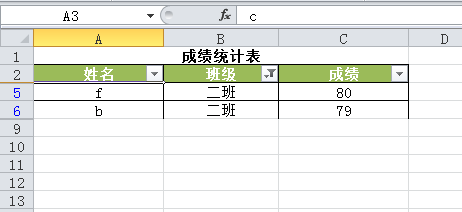
7、点击“确定”按钮,就可以看到筛选结果了。

excel如何使用自动筛选功能

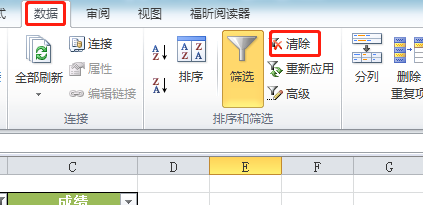
8、依次点击“数据”选项卡-“排序和筛选”组中的“清除”按钮,即可清除筛选和排序状态。
excel如何使用自动筛选功能

1、总结:1.将光标定位在数据区域

          2.点击菜单栏“开始”选项卡

          3.点击“排序和筛选”下拉按钮,在下拉列表中选择“筛选”选项

          4.点击要筛选列的标题单元格右下角下拉按钮

          5.在下拉列表中,取消选中“全选”复选框,选中希望筛选数据前的复选框,点击“确定”按钮

          6.依次点击“数据”选项卡-“排序和筛选”组中的“清除”按钮,可清除筛选和排序状态

  • Excel怎么设置表格中的数字是货币样式
  • excel表格中如何将数字改为货币格式
  • Excel如何制作三维簇状柱形图
  • 如何在excel工作表中插入图表?
  • excel怎样设置底纹图案类型和颜色
  • 热门搜索
    袁家村旅游攻略 辽宁省旅游地图 北京旅游局官网 崆峒山旅游攻略 千龙湖生态旅游度假村 拉斯维加斯旅游 日本名古屋旅游攻略 永定土楼旅游攻略 过年旅游去哪里 成都市区旅游景点大全