wps文字中如何绘制一个“流程图:文档”

 时间:2026-04-25 00:45:22

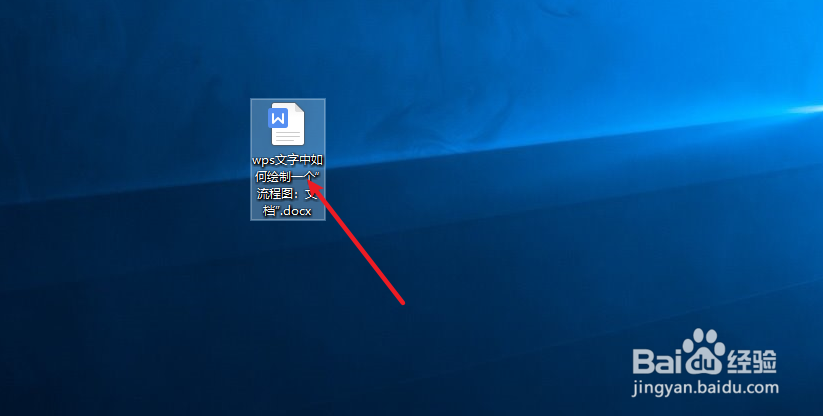
1、新建一篇wps文字。如下图:

wps文字中如何绘制一个“流程图:文档”

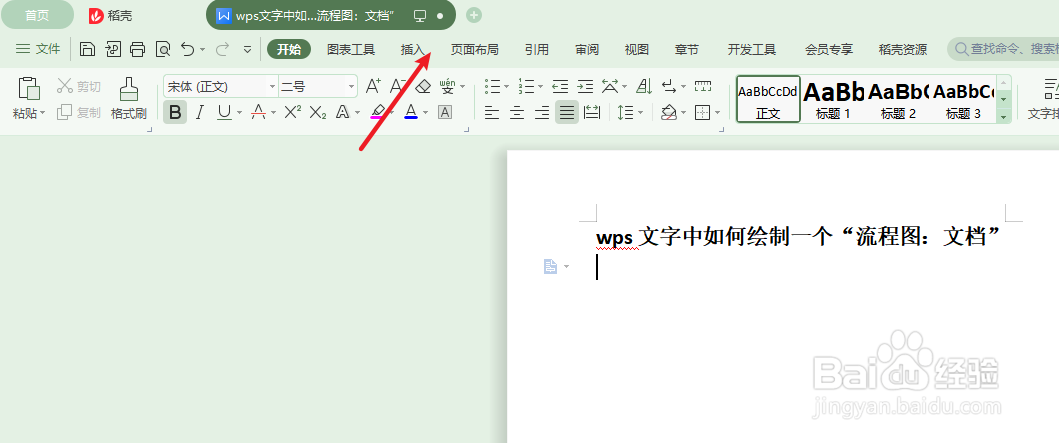
2、点击wps文字功能区中的“插入”工具栏。如下图:

wps文字中如何绘制一个“流程图:文档”

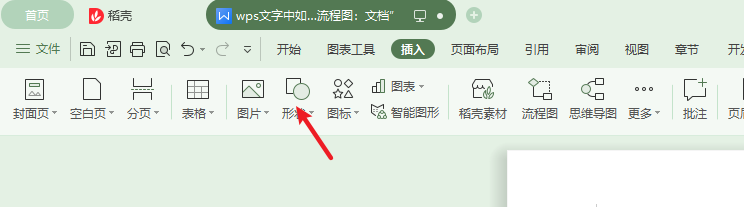
3、点击“插入”工具栏中的“形状”。如下图:

wps文字中如何绘制一个“流程图:文档”

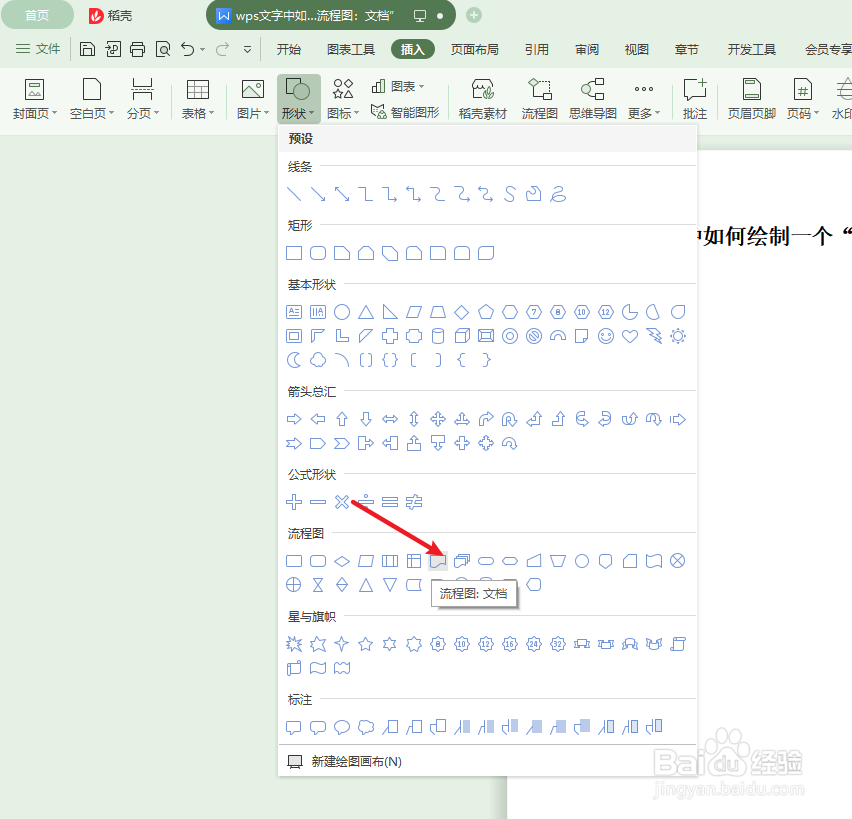
4、在“形状”工具栏中点击“流程图:文档”图形。如下图:

wps文字中如何绘制一个“流程图:文档”

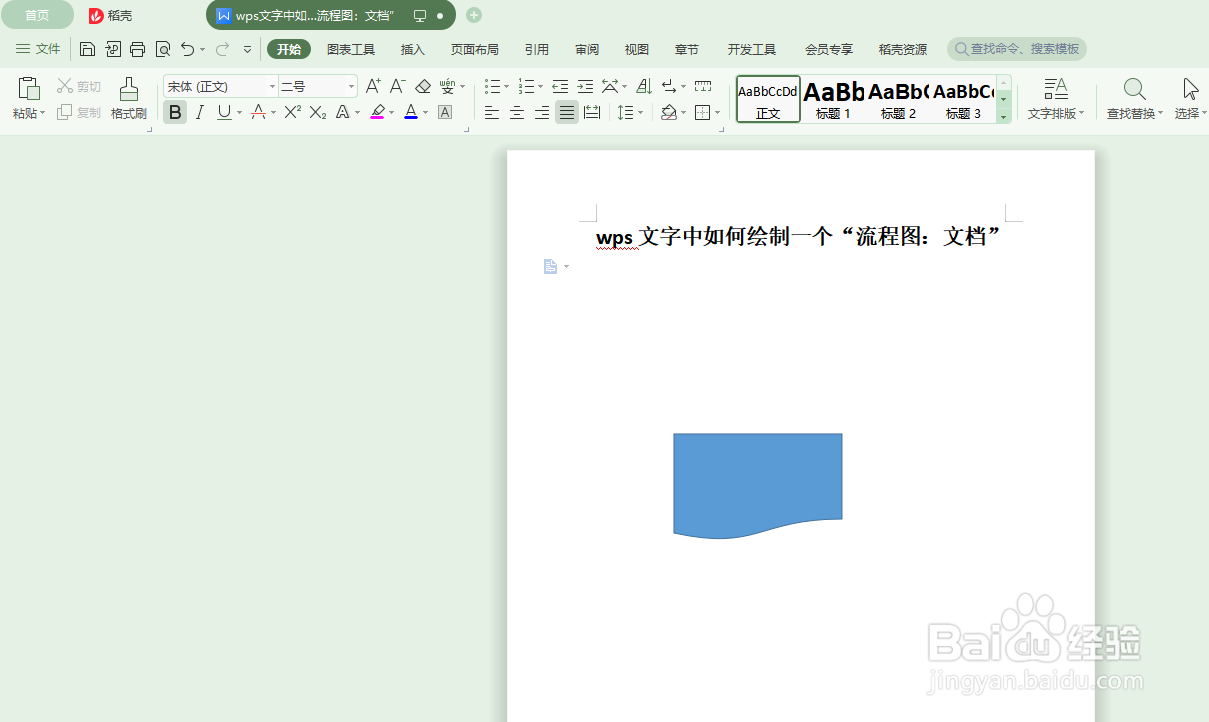
5、在wps文字中绘制“流程图:文档”图形,并查看效果。如下图:

wps文字中如何绘制一个“流程图:文档”

6、总结:wps文字中如何绘制一个“流程图:文档”

(1)新建一篇wps文字

(2)点击wps文字功能区中的“插入”工具栏

(3)点击“插入”工具栏中的“形状”

(4)在“形状”工具栏中点击“流程图:文档”图形

(5)在wps文字中绘制“流程图:文档”图形,并查看效果

  • 怎么使用Word文档批量删除PDF空白页
  • 手机WPS保存后再打开格式变了
  • word里的图片如何保存到桌面
  • WPS怎样删除多余的一页
  • wps2019如何删除文档四周的虚线边框
  • 热门搜索
    香山公园旅游攻略 宝兴旅游 南京免费旅游景点大全 色达旅游 寒假去哪里旅游最好 韩国旅游签证办理流程 生态旅游的概念 佘山旅游攻略 长春大学旅游 黔阳古城旅游攻略