怎么使用Word文档批量删除PDF空白页

 时间:2026-02-14 06:30:50

1、首先打开电脑,点击WPS文档进入,然后点击“开始”—>勾选“显示/隐藏段落标记”。

怎么使用Word文档批量删除PDF空白页

2、然后将空白页所有的段落标记,包括分页符、分节符,通通删除即可。

怎么使用Word文档批量删除PDF空白页

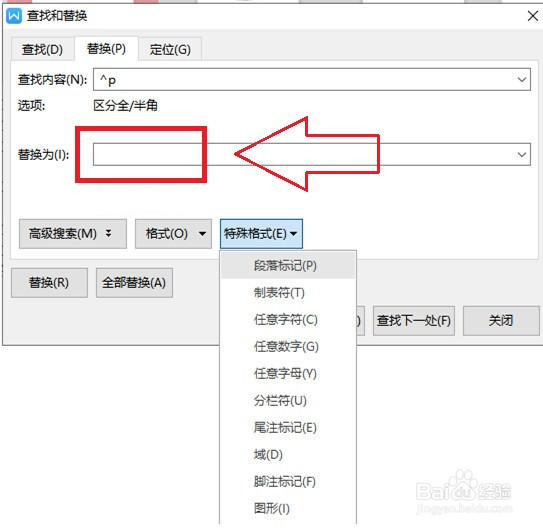
3、按住“Ctrl+H”调出查找替换框,点击“查找内容”选择下方的“特殊格式”中的段落标记。

怎么使用Word文档批量删除PDF空白页

4、然后在替换栏中选择“内容为空”。

怎么使用Word文档批量删除PDF空白页

5、最后一步,点击选择文件中的所有空白页,点击删除。

怎么使用Word文档批量删除PDF空白页

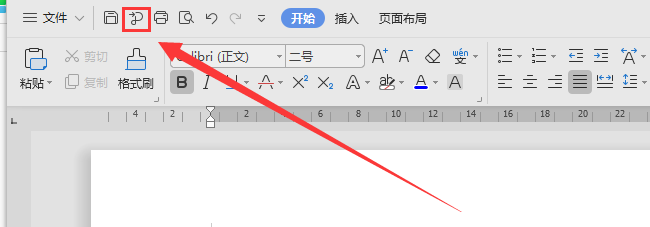
1、首先,打开需要转成pdf的文档,点击WORD转PDF的图标。

怎么使用Word文档批量删除PDF空白页

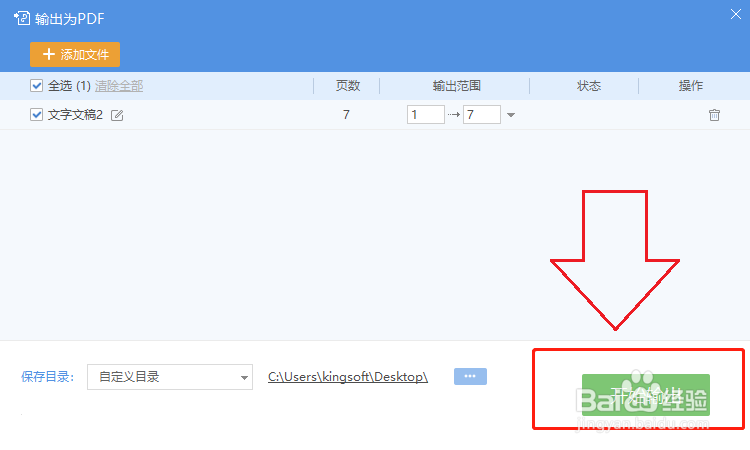
2、接着在弹出的“输出为PDF”界面中设置好“保存目录”,然后点击“开始输出”。
怎么使用Word文档批量删除PDF空白页

3、最后,点击“页面”可进入预览模式查看所有页面,选中空白页,然后点击“页面”下面的”删除页面“按钮即可删除空白页。

怎么使用Word文档批量删除PDF空白页

  • word怎么在旁边显示目录
  • word怎么删除空白页
  • word文档怎么单独保存某一页
  • 怎么把word转换成pdf
  • Word目录格式错乱无法修改怎么办
  • 热门搜索
    上海旅游租车 泰国自由行旅游攻略 旅游装备 上海周边旅游攻略 杭州 旅游 保定旅游攻略 昆明旅游社 冬天去哪旅游 北京国际旅游博览会 江浙沪旅游景点排行