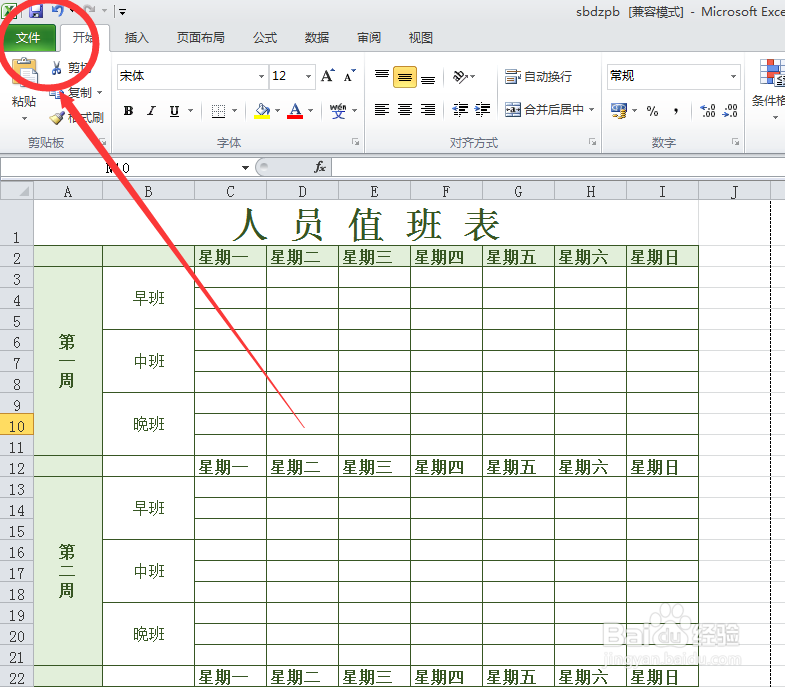
1、首先,打开表格文档,在右上角找到并点击文件。如下图所示
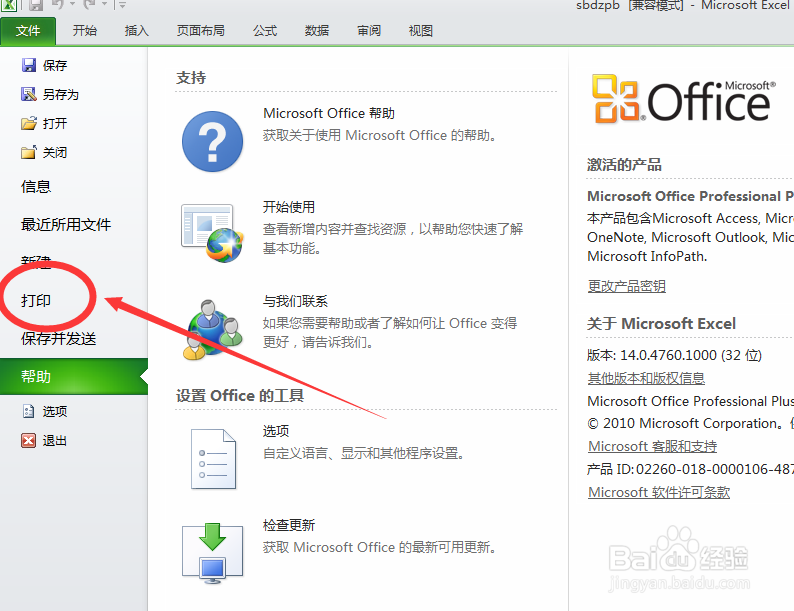
2、在文件下拉列表中,选择打印,如下图所示
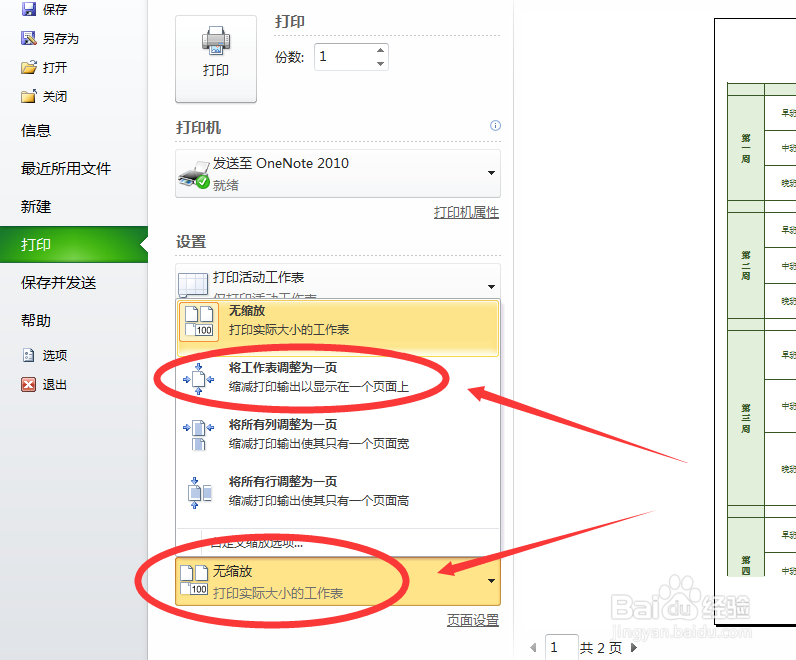
3、在打印详情页右侧有打印预览显示,中间底部有打印页码显示,如下图,这一份就是有2页

4、点击左下角无缩放,在上拉列表中点击将工作表调整为一页,如下图所示。就可以将打印内容调整到一页纸上
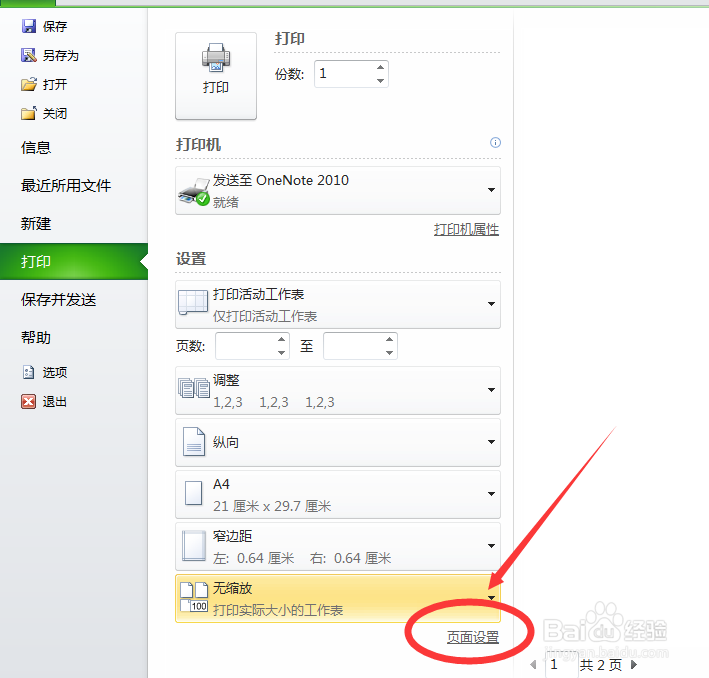
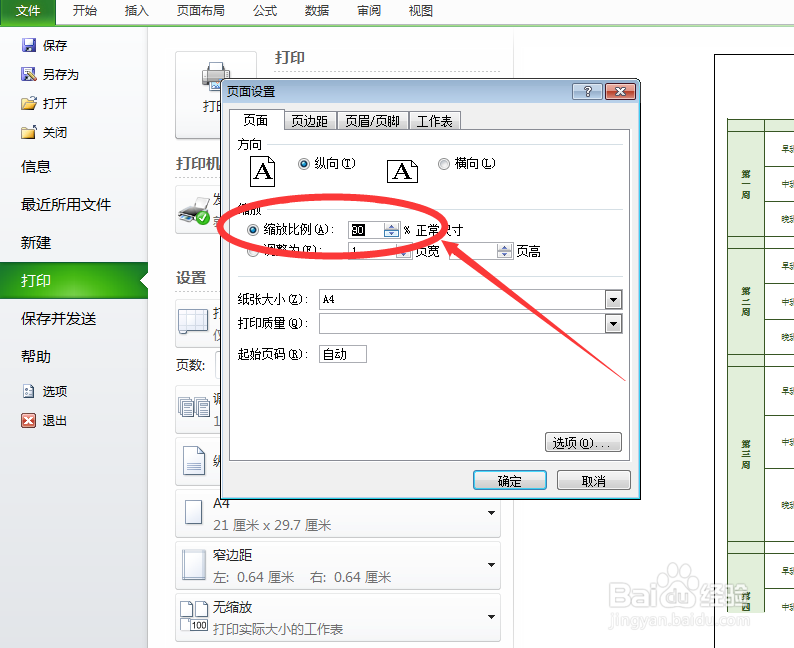
5、或者点击左下角页面设置,如下图所示。
6、在弹框中修改缩放比例,如下图所示。调整好后,点击右下角确定
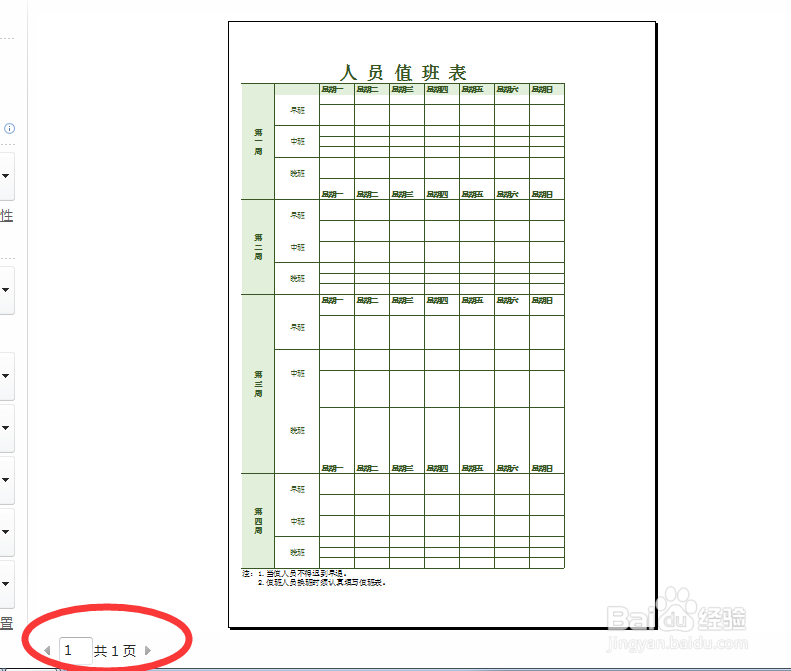
7、现在,打印的内容就在一页了。如下图
时间:2026-05-08 12:06:26
1、首先,打开表格文档,在右上角找到并点击文件。如下图所示
2、在文件下拉列表中,选择打印,如下图所示
3、在打印详情页右侧有打印预览显示,中间底部有打印页码显示,如下图,这一份就是有2页
4、点击左下角无缩放,在上拉列表中点击将工作表调整为一页,如下图所示。就可以将打印内容调整到一页纸上
5、或者点击左下角页面设置,如下图所示。
6、在弹框中修改缩放比例,如下图所示。调整好后,点击右下角确定
7、现在,打印的内容就在一页了。如下图
