怎么利用excel制作九九乘法口诀表

 时间:2026-02-14 20:44:10

1、打开excel2013,在A2到A10中填充1-9的序列,同样在B1-J1中填充1-9的序列。

怎么利用excel制作九九乘法口诀表

2、需要用公式实现乘法计算的格式,即在B2单元格中输入公式=IF(A$2>=B$2,A2&"×"&B$1&"="&A2*B$1),点击回车之后,B2中的结果就得出了,再将下面进行自动填充,就得到1*N的形式的这一列了。

怎么利用excel制作九九乘法口诀表

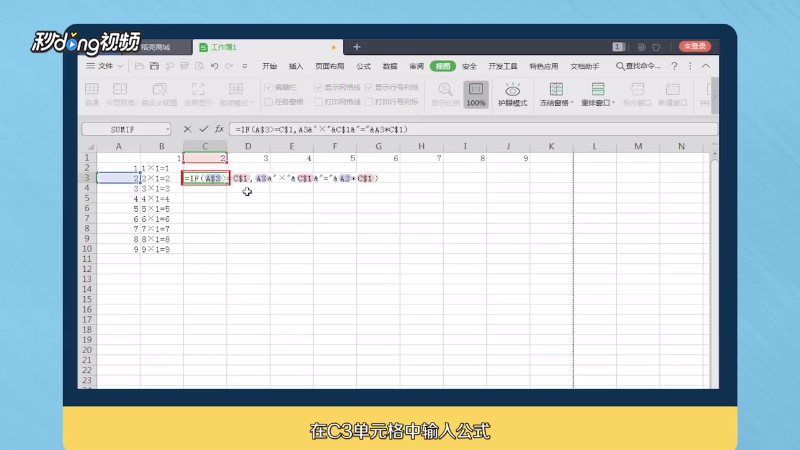
3、接着来制作2*N的这一列,在C3单元格中输入公式=IF(A$3>=C$1,A3&"×"&C$1&"="&A3*C$1)。
怎么利用excel制作九九乘法口诀表

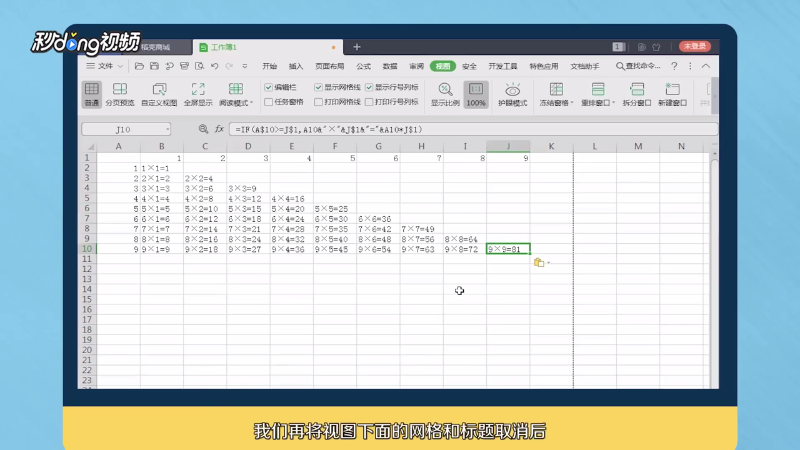
4、通过上面的两列制作可以发现一个规律,那就是对于列的字母不变数字加1,行的规律是数字不变字母依次往下推,按照这种规律,将公式复制过去,进行修改一下相应的数字和字母就完成了。

怎么利用excel制作九九乘法口诀表

5、再将视图下面的网格和标题取消后,就能得到想要的九九表了。

怎么利用excel制作九九乘法口诀表

6、总结如下。

怎么利用excel制作九九乘法口诀表

  • Excel怎样制作乘法口诀表
  • 如何使用excel制作乘法口诀表
  • 如何使用excel表格制作九九乘法表口诀?
  • 如何使用excel制作乘法口诀表
  • excel制作九九乘法口诀表的方法
  • 热门搜索
    香港旅游购物攻略 赵县旅游景点大全 带孩子去哪里旅游好 泰山旅游图 石家庄旅游地图 黄龙溪古镇旅游攻略 厦门地图旅游地图 永定土楼旅游攻略 旅游攻略哪个网站好 旅游体验师招聘