excel制作九九乘法口诀表的方法

 时间:2026-02-14 23:54:18

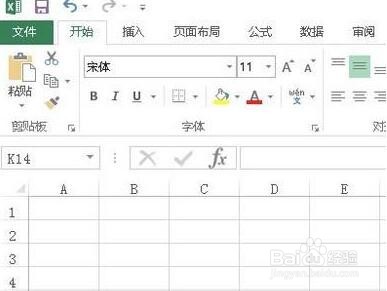
1、启动excel,并新建一个工作表。

excel制作九九乘法口诀表的方法

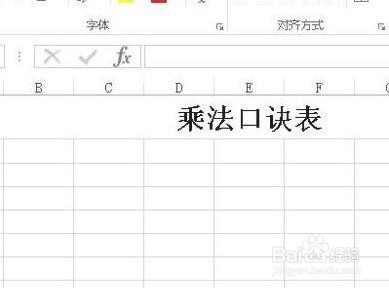
2、选中A1:I1;把这几个单元格合并;并输入文字:乘法口诀表。

excel制作九九乘法口诀表的方法

3、然后再调出绘图边框网格工具,把A1到I10这一区域绘制边框。再填充底色。

excel制作九九乘法口诀表的方法

4、着,在A2单元格输入公式:=IF(ROW(A1)>=COLUMN(A1),COLUMN(A1)&"×"&ROW(A1)&"="&ROW(A1)*COLUMN(A1),""),再按下回车键,得到1X1=1。

excel制作九九乘法口诀表的方法

5、鼠标点住A2单元格右下角的填充柄,向下填充公式。

excel制作九九乘法口诀表的方法

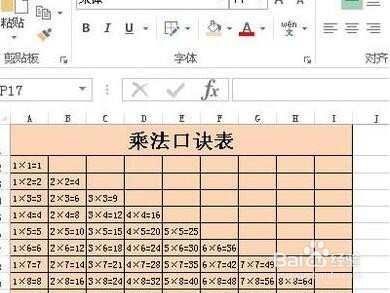
6、保持A2:A10在选中的状态下,鼠标点住A10右下角的填充柄向右拖,拖到I10止。这样,一张乘法口诀表就制作好了。
excel制作九九乘法口诀表的方法

  • 如何使用excel制作乘法口诀表
  • excel制作九九乘法表
  • 如何使用excel表格制作九九乘法表口诀?
  • excel制作九九乘法表
  • 如何用excel2007自动填充一个九九乘法表
  • 热门搜索
    杭州黄龙旅游集散中心 博客旅游产品预订平台 五一山西旅游 去云南旅游注意事项 新西兰打工旅游签证 发现旅游 哈尔滨旅游地图 临沧旅游景点大全 连南旅游 行天下旅游网