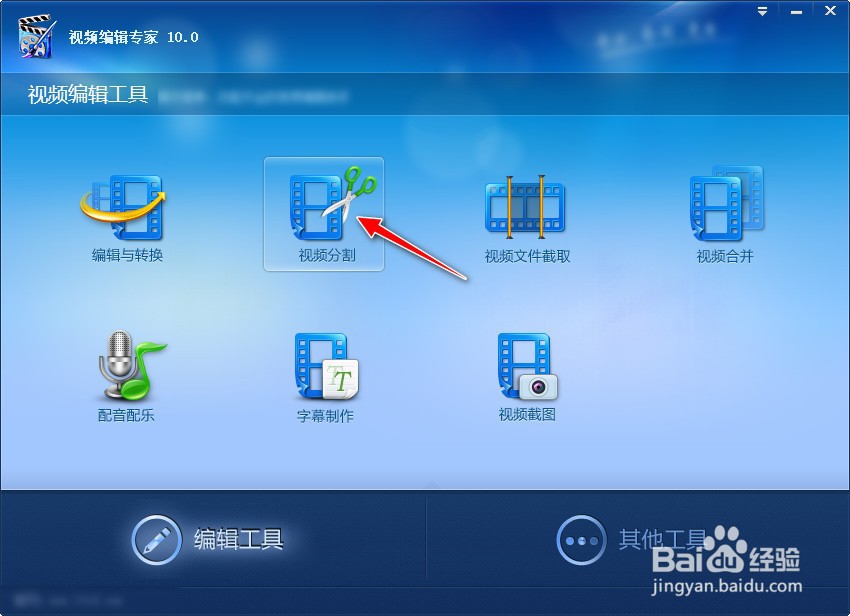
1、打开"视频编辑专家"工具软件, 选择"视频分割"菜单。
2、进入到"视频分割"操作界面。

3、点击"添加文件"按钮,从本地计算机选择并导入一个视频文件。

4、完成视频导入后,再点击"下一步"按钮,并选择分割后视频的存放目录。

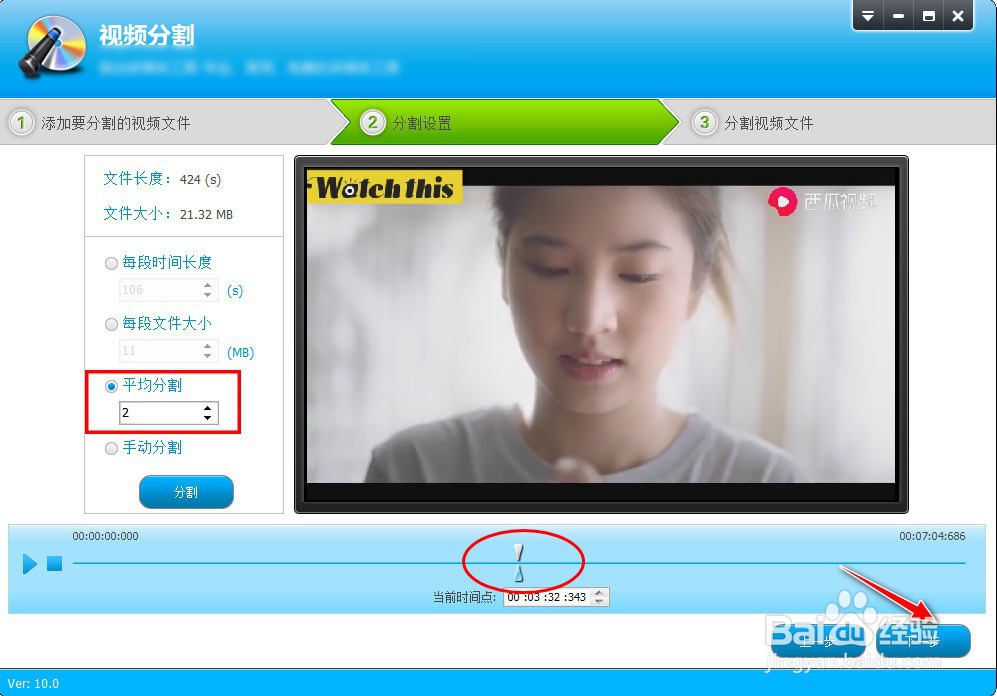
5、设置完成分割的子视频数量和分割时间点,再单击"下一步"按钮开始分割。
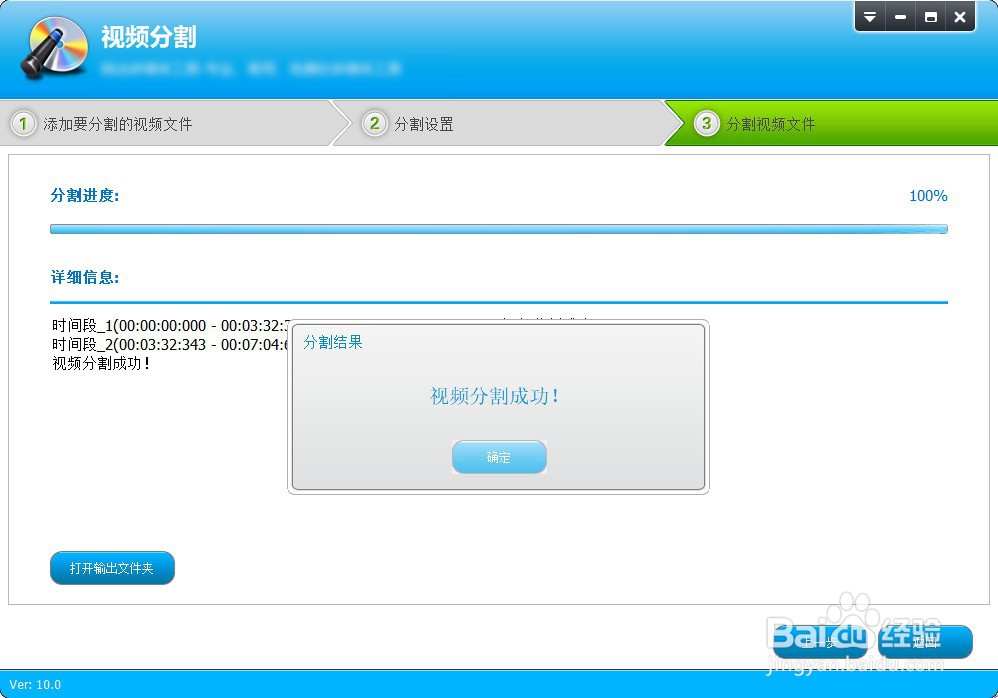
6、稍等片刻,即可完成源视频文件的分割,在相应输出目录可查看分割后的视频。
1、打开"视频编辑专家"工具软件, 选择"视频分割"菜单。
2、进入到"视频分割"操作界面。
3、点击"添加文件"按钮,从本地计算机选择并导入一个视频文件。
4、完成视频导入后,再点击"下一步"按钮,并选择分割后视频的存放目录。
5、设置完成分割的子视频数量和分割时间点,再单击"下一步"按钮开始分割。
6、稍等片刻,即可完成源视频文件的分割,在相应输出目录可查看分割后的视频。
