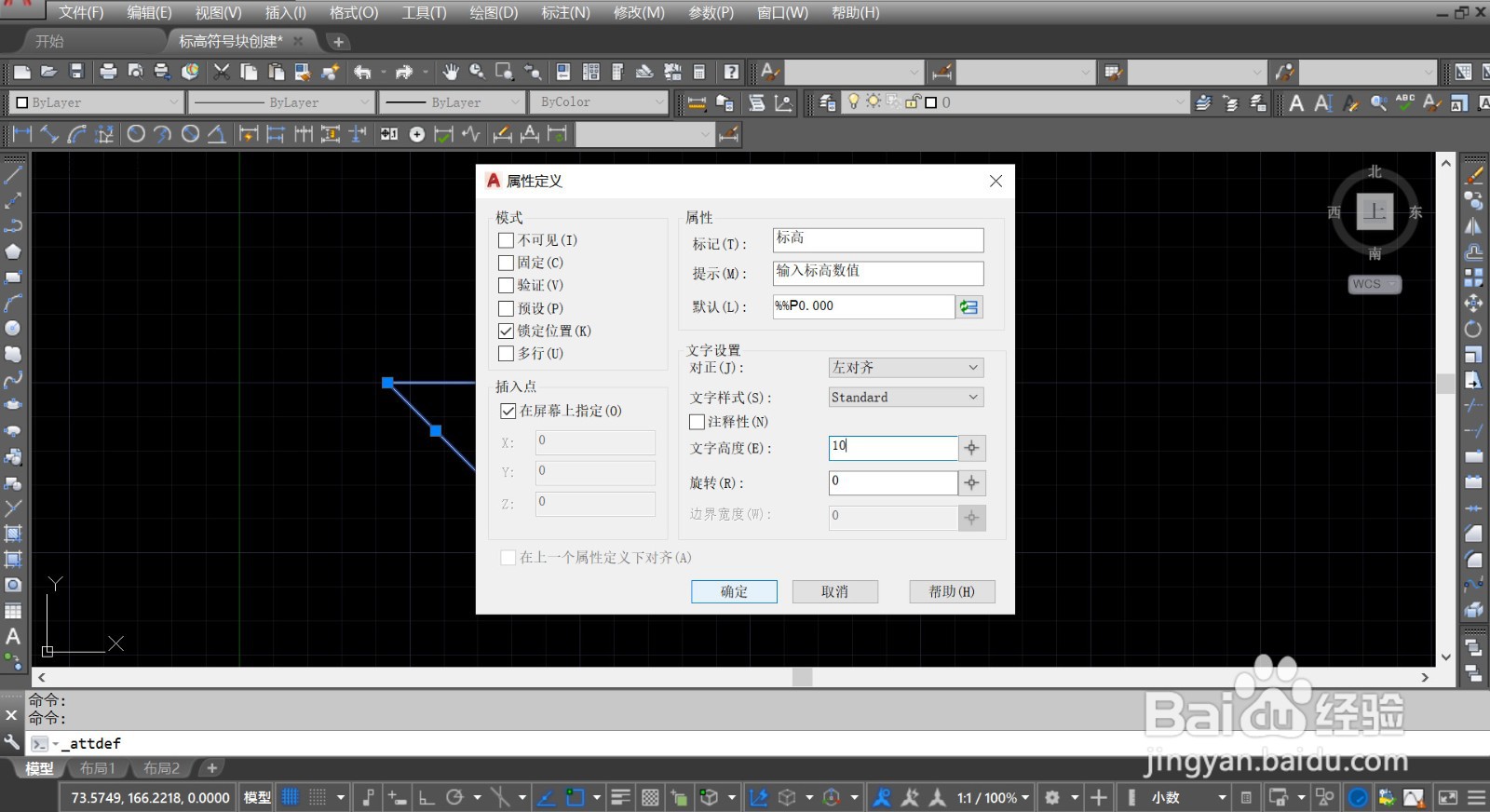
1、打开CAD软件,用直线命令,画出一个标高符号。定义块属性方法,选中标高符号,点击【绘图】—【块】—【定义属性】,进入【属性定义】对话框,标记输入“标高”,提示输入“输入标高数值”,默认输入“%%P0.000”,文字高度输入“10”,属性定义完毕后,点击【确定】按钮。
2、指定标记“标高”的位置。然后进行块创建。点击【绘图】—【块】—【创建】,进入【块定义】窗口,名称输入“标高”,指定“拾取点”,选择对象,点击【确定】,标高块创建完成。

3、插入块。命令行输入“Insert”,回车,页面弹出【插入】窗口,输入名称“标高”,点击【确定】。

4、在页面指定位置点击,页面弹出【编辑属性】窗口,输入标高数值后,点击【确定】按钮。

5、页面插入了标高的符号和数值。双击标高数值,可以进入【增强属性编辑器】窗口,可以进行【属性】、【文字选项】、【特性】的修改,修改完毕之后,点击【确定】。标高块插入完毕。

6、总结:
1.打开CAD软件,用直线命令,画出一个标高符号。定义块属性方法,选中标高符号,点击【绘图】—【块】—【定义属性】,进入【属性定义】对话框,标记输入“标高”,提示输入“输入标高数值”,默认输入“%%P0.000”,文字高度输入“10”,属性定义完毕后,点击【确定】按钮。
2.指定标记“标高”的位置。然后进行块创建。点击【绘图】—【块】—【创建】,进入【块定义】窗口,名称输入“标高”,指定“拾取点”,选择对象,点击【确定】,标高块创建完成。
3.插入块。命令行输入“Insert”,回车,页面弹出【插入】窗口,输入名称“标高”,点击【确定】。
4.在页面指定位置点击,页面弹出【编辑属性】窗口,输入标高数值后,点击【确定】按钮。
5.页面插入了标高的符号和数值。双击标高数值,可以进入【增强属性编辑器】窗口,可以进行【属性】、【文字选项】、【特性】的修改,修改完毕之后,点击【确定】。标高块插入完毕。
