如何在CAD中创建标高的块

 时间:2026-02-14 02:38:39

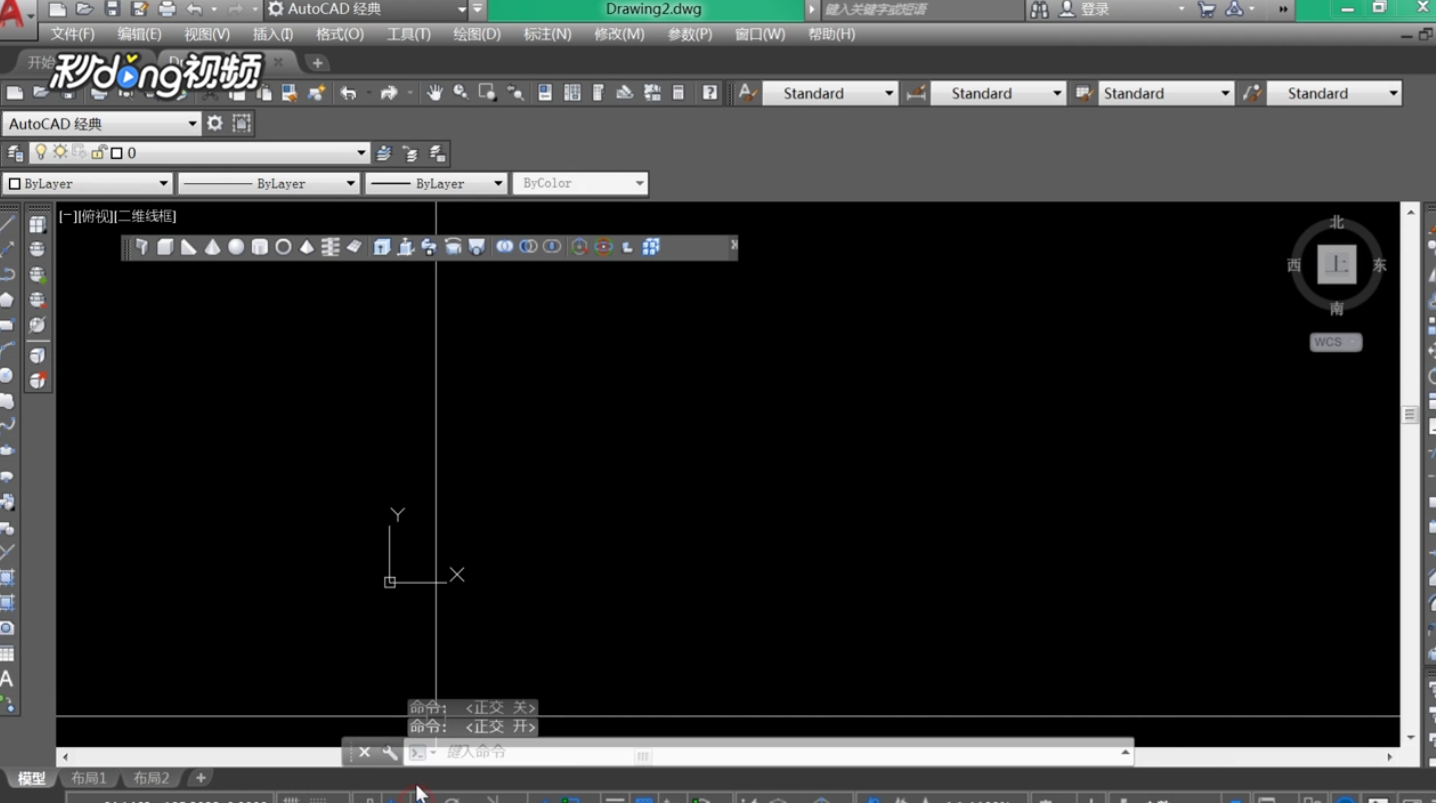
1、打开cad,打开最下方状态栏的正交

如何在CAD中创建标高的块

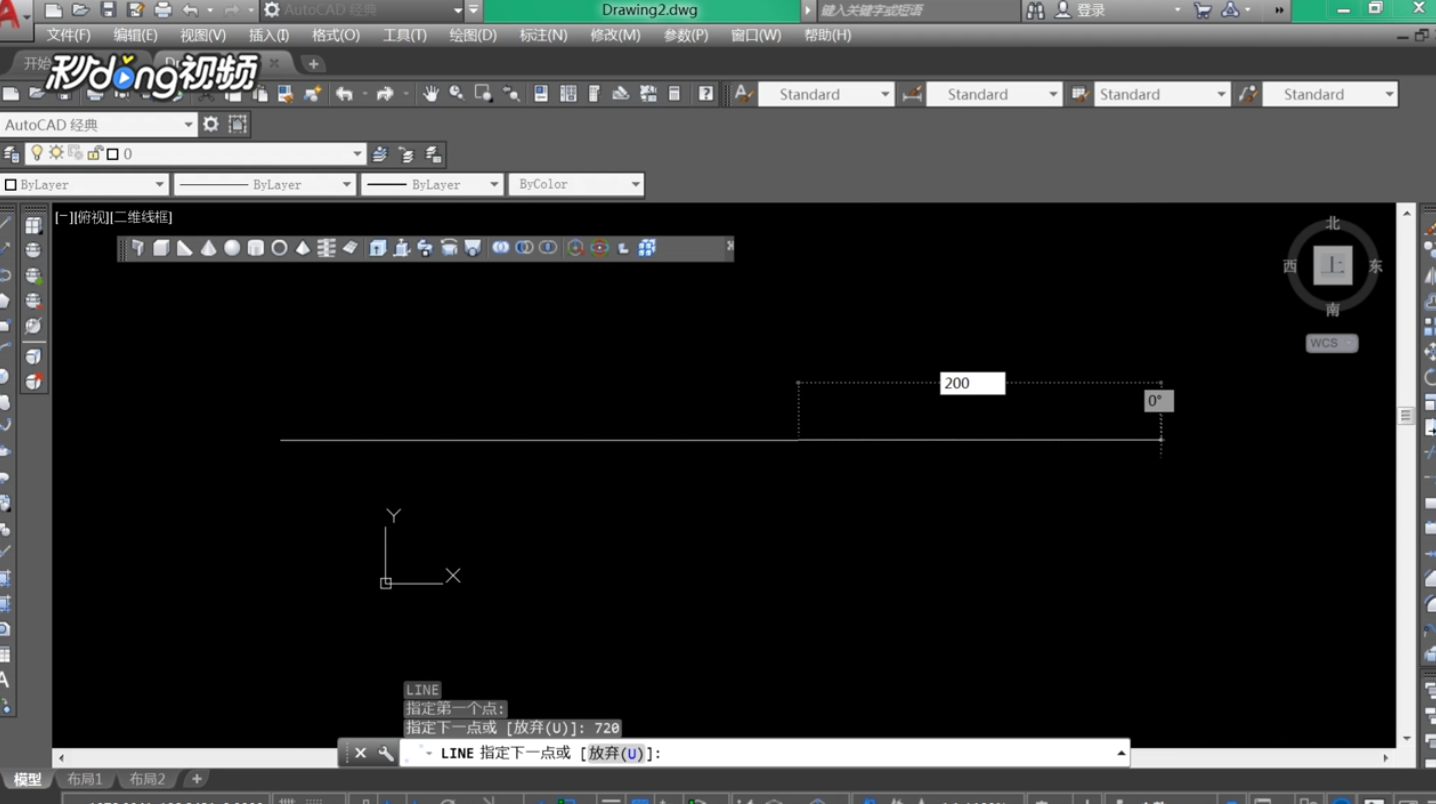
2、画一条720的水平线,再画一条200,角度为-40的线

如何在CAD中创建标高的块

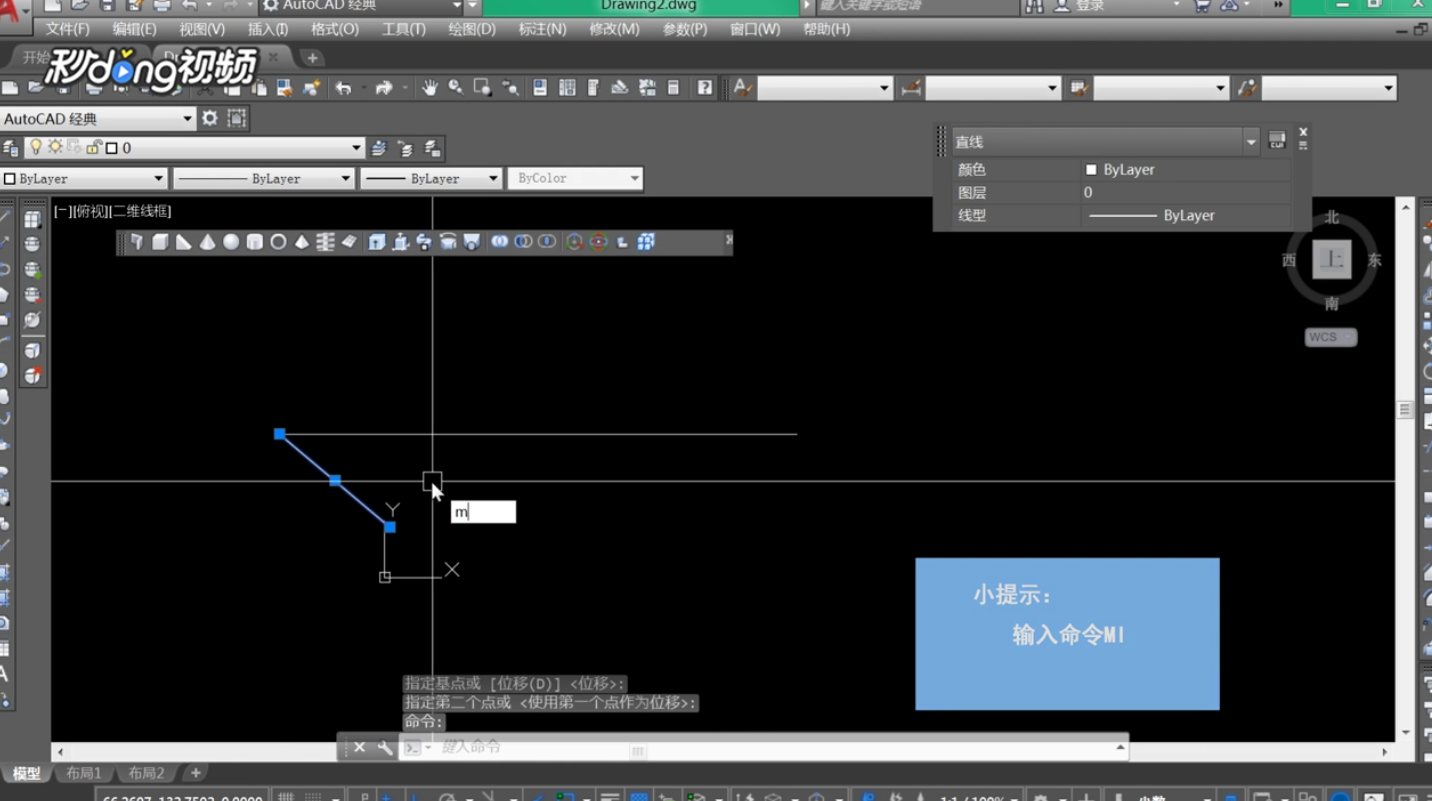
3、输入命令MI,镜像这条线,再输入命令ATT,输入“A”,按“回车键”

如何在CAD中创建标高的块

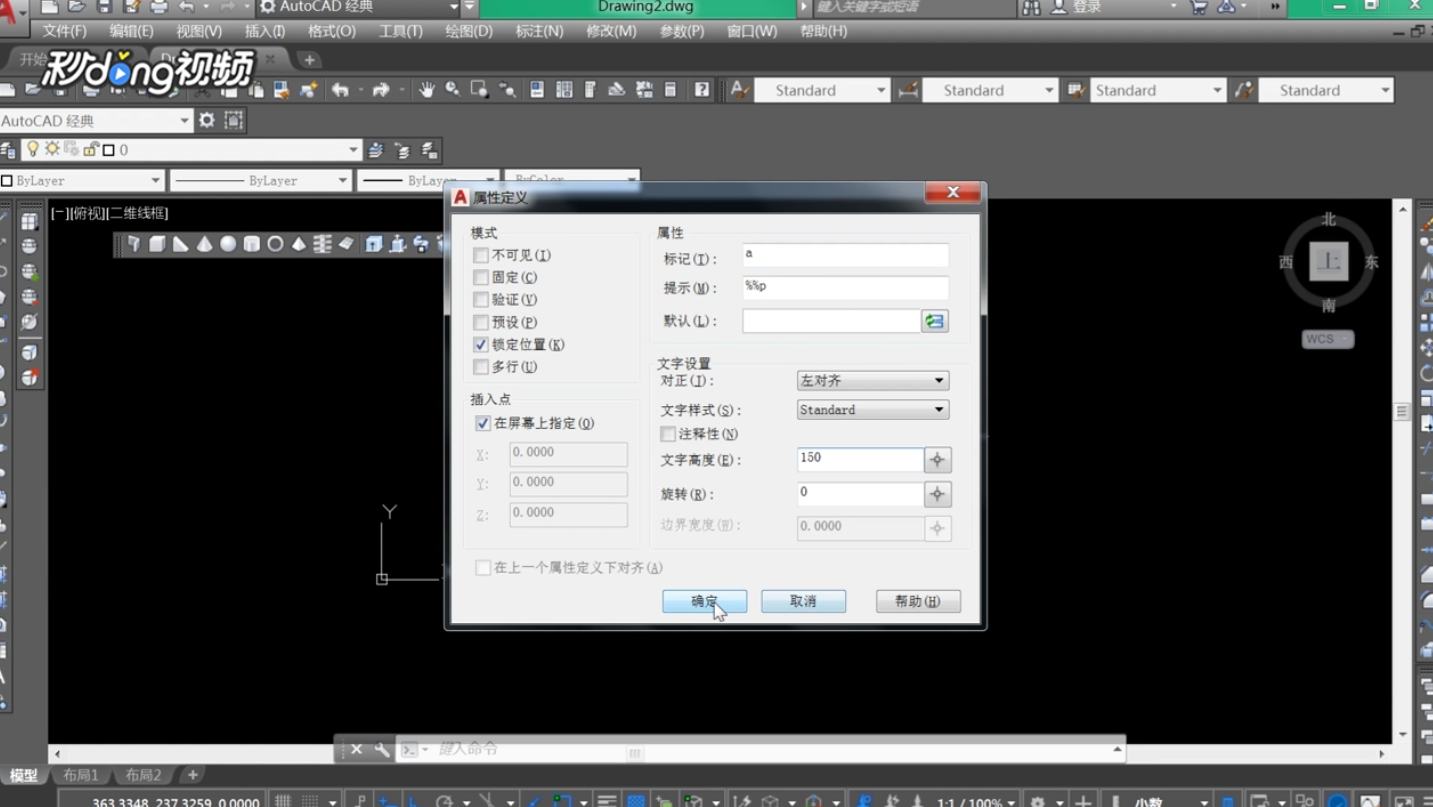
4、在弹出的框中进行设置,标记为“a”,提示为“%%p”,文字样式为“Standard”,文字高度为“150”,点击“确定”,将“A”放入合适位置
如何在CAD中创建标高的块

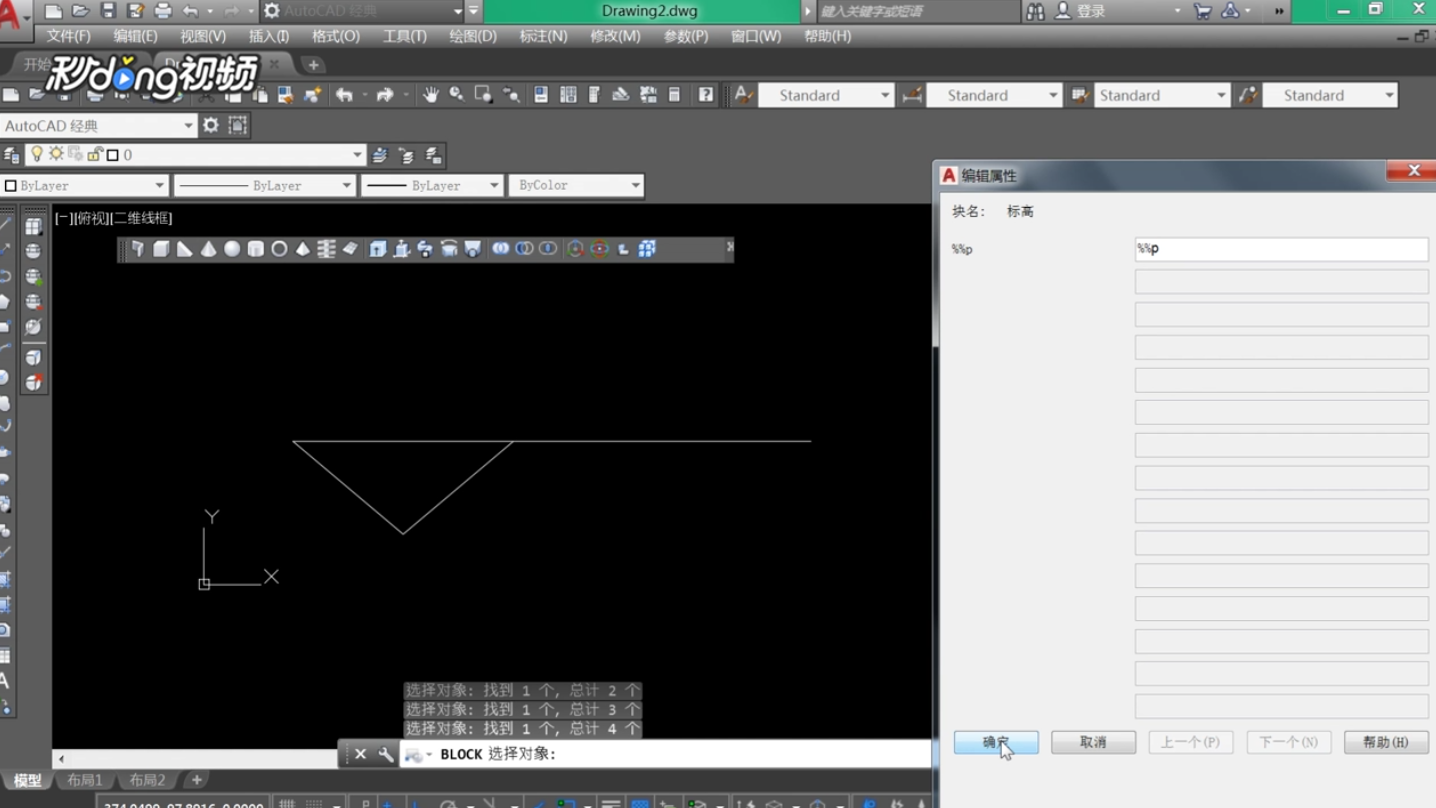
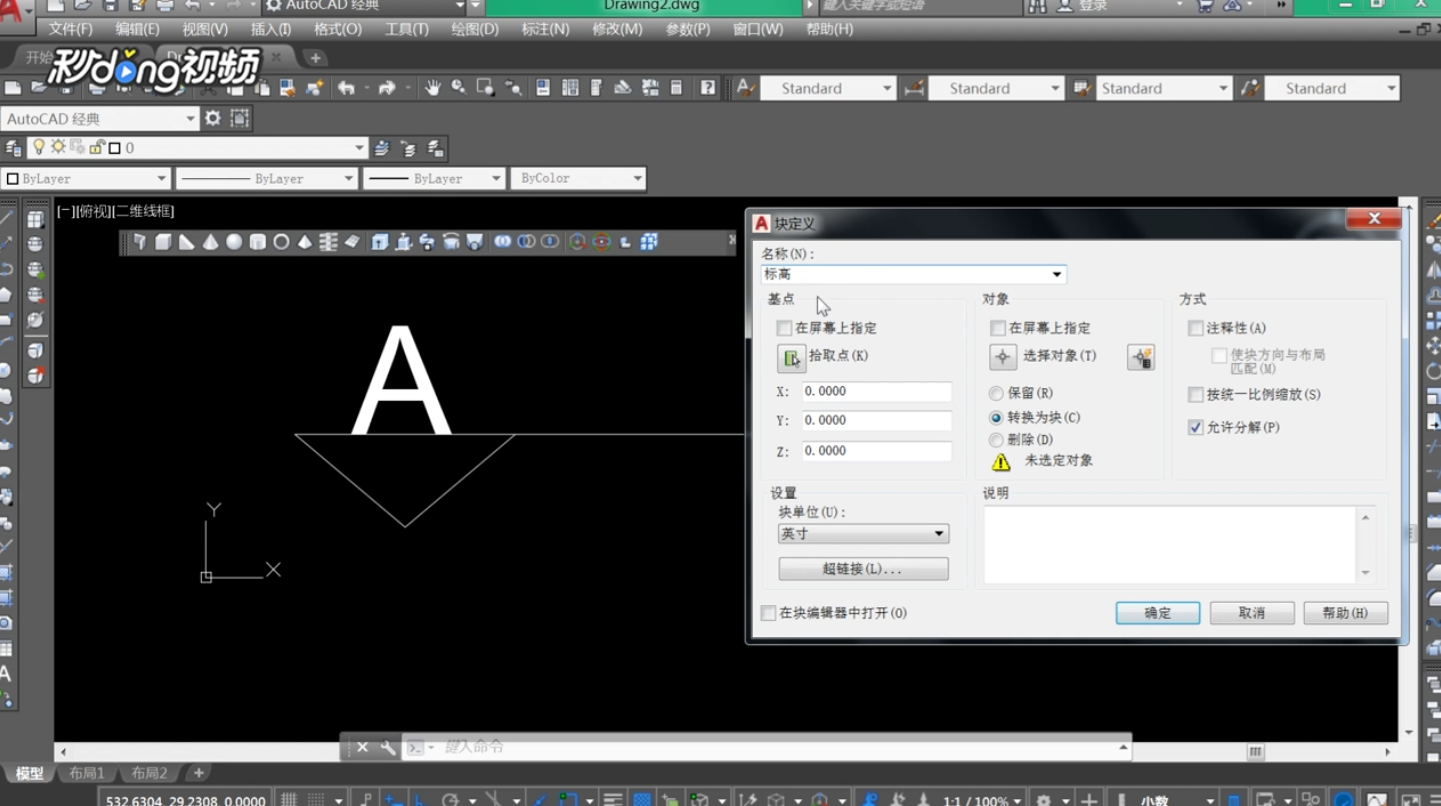
5、再输入“B”,将名称改为“标高”,点击“拾取点”,在之前画的标高上拾取一个基点,然后点击“选择对象”,点击“确定”
如何在CAD中创建标高的块

6、在弹出的编辑属性对话框中设置,输入标高值为“%%p”,单击“确定”

如何在CAD中创建标高的块

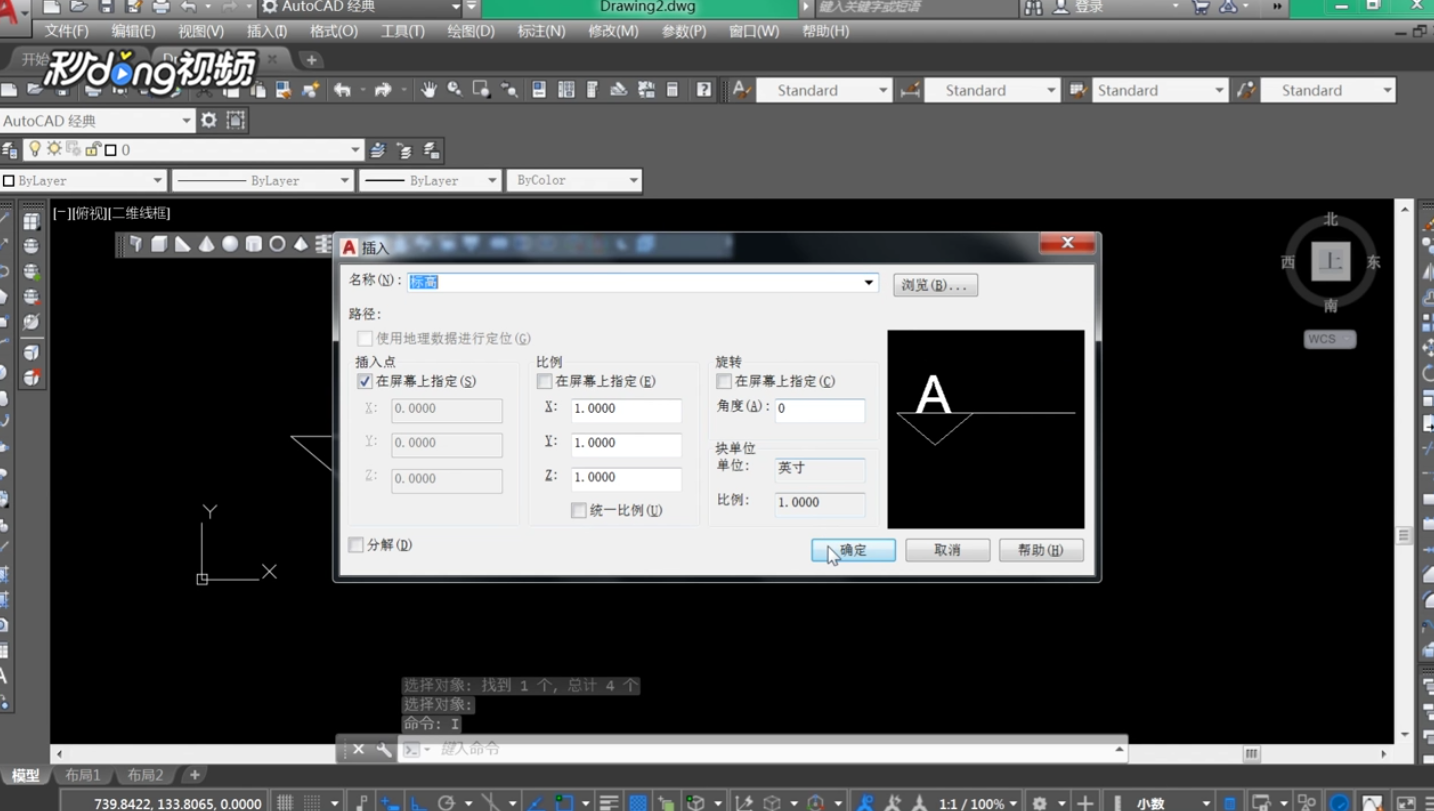
7、然后输入“i”,按“回车”键,选择之前的“标高”,单击“确定”

如何在CAD中创建标高的块

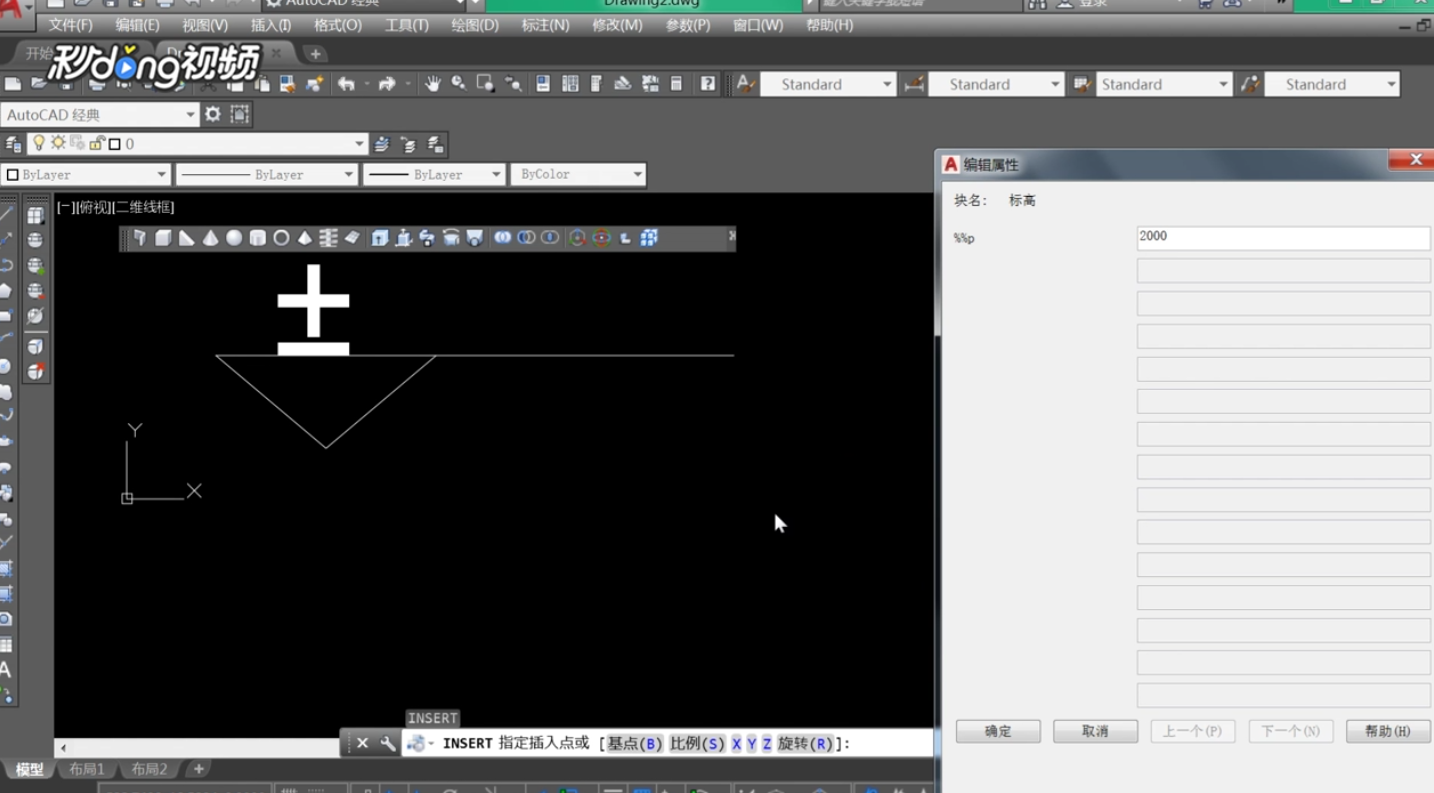
8、再输入标高数值,例如2000,单击“确定”,即可插入2000的标高

如何在CAD中创建标高的块

  • CAD的多线怎么绘制?
  • CAD软件如何创建出标高块的
  • cad折断线怎么画
  • cad怎么标注标高?就是画那个三角形
  • cad标高怎么画
  • 热门搜索
    河北邢台旅游景点 广宁旅游景点大全 凤凰城旅游 文昌湖旅游度假区 林县旅游景点大全 江苏淮安旅游景点 四川旅游政务网官网 井冈山旅游景点 宿迁旅游网 寒假去哪里旅游最好