1、键盘“Home”键。
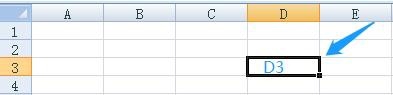
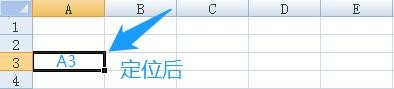
按键盘“Home”键,可以定位到当前行的A列。例如:当前活动单元格是D3,按“Home”键,则定位到A3。
注意:按键盘上“Home”键时,要关闭数字小键盘,即“Num Lock”指示灯灭。
2、键盘“Ctrl+Home”键。
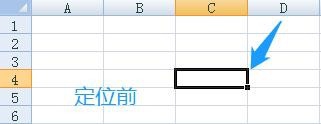
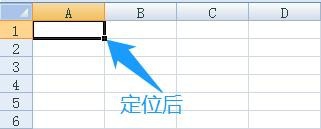
关闭数字小键盘,按键盘“Ctrl+Home”组合键,则定位到A1单元格。
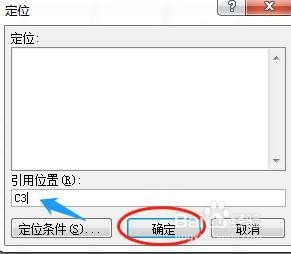
1、按键盘F5键或Ctrl+G组合键,弹出“ 定位 ”对话框中,在“引用位置”输入框中输入位置。
2、(1)如果要定位到某一单元格,可在“引用位置”输入“C3”,然后单击“确定”按钮。
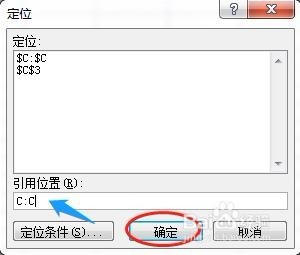
3、(2)如果要定位到某一列,可在“引用位置”输入“C:C”,即定位到C列。
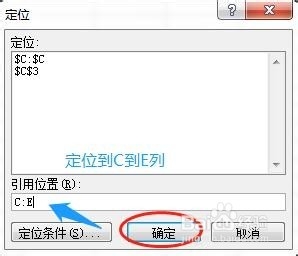
如果要定位到多列,可在“引用位置”输入“C:E”,即定位C到E列。
4、(3)同理,如果要定位到某一行,可在“引用位置”输入“3:3”,即定位到第3行。
如果要定位到多行,可在“引用位置”输入“3:5”,即定位到3到5行。
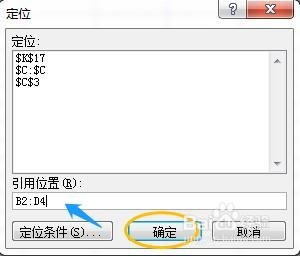
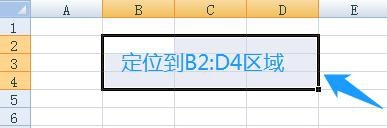
5、(4)如果我们要定位单元格区域,则在“引用位置”中输入“B2:D4”。
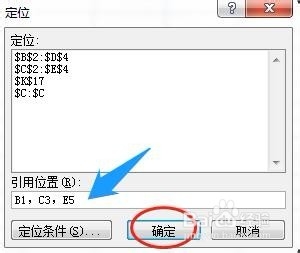
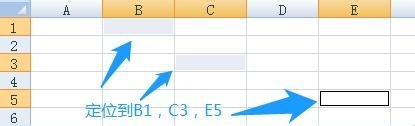
6、(5)如果要定位到多个不连续的单元格,可以在“引用位置”输入“B1,C3,E5”。
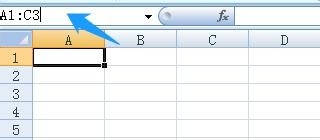
1、可以在编辑栏左侧的“名称框”中输入定位的引用位置来定位单元格数据,输入方法同方法2。
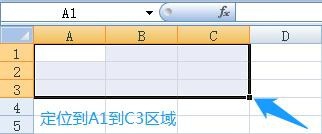
例如:在“名称框”中输入“A1:C3”,然后按Enter键。定位结果如图。
1、按住“Shift”键,同时鼠标拖动“滚动条”,也可以很快定位到某一行、列。
