ExcelLookup函数按排序列查找的应用

 时间:2024-10-15 04:20:44

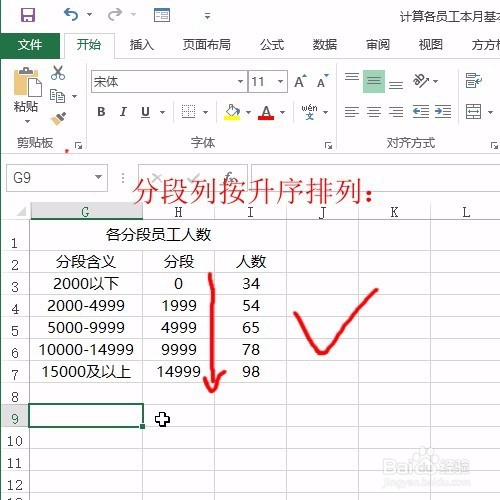
1、首先打开我们的数据会看到分段这一列已经进行了升序排序,注意其左边那列就是详细的数据范围,如下图所示:
ExcelLookup函数按排序列查找的应用

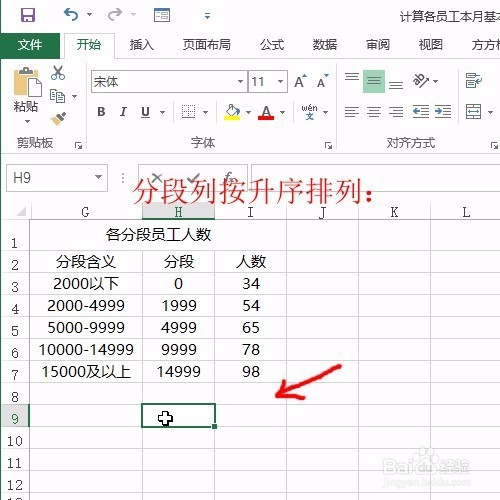
2、接着我们需要找一个合适的单元格位置,要输入我们的函数应用,如下图所示:
ExcelLookup函数按排序列查找的应用

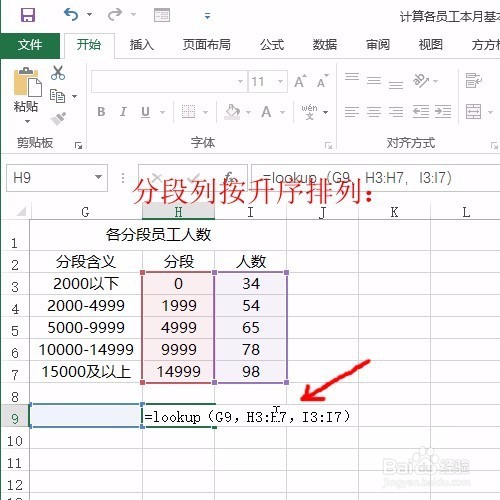
3、然后我们正确的输入lookup函数,第一个参数G9是我们查找的值,第二个参数,是我们对比的区域:分段列,第三个参数是我们返回的区域:人数列,如下图所示:
ExcelLookup函数按排序列查找的应用

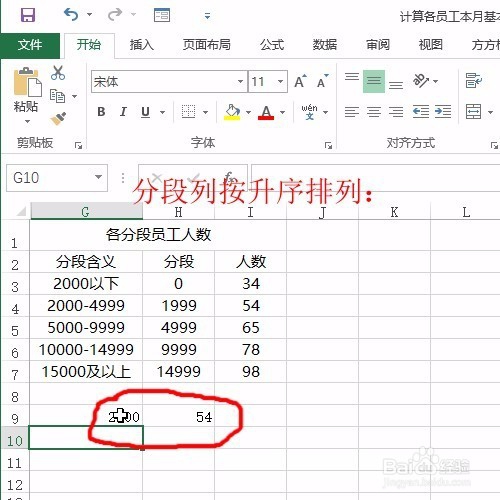
4、单击enter后我们在G9的位置输入2000,会发现2000所处于的位置为第四行的数据,介于2000到4999之间,所以返回对应的54,如下图所示:
ExcelLookup函数按排序列查找的应用

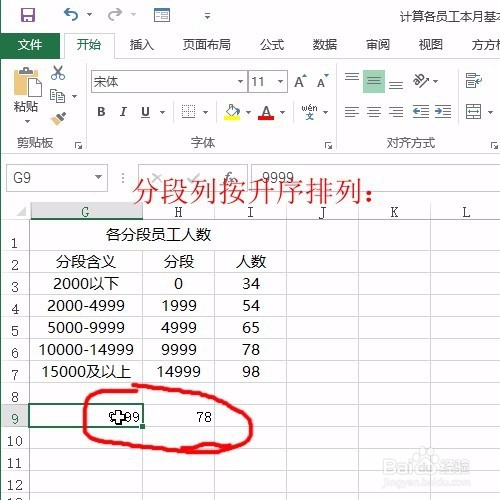
5、我们再次在G9的位置输入9999,会发现9999所处于的位置为第六行的数据,介于9999到14999之间,所以返回对应的78,如下图所示:
ExcelLookup函数按排序列查找的应用

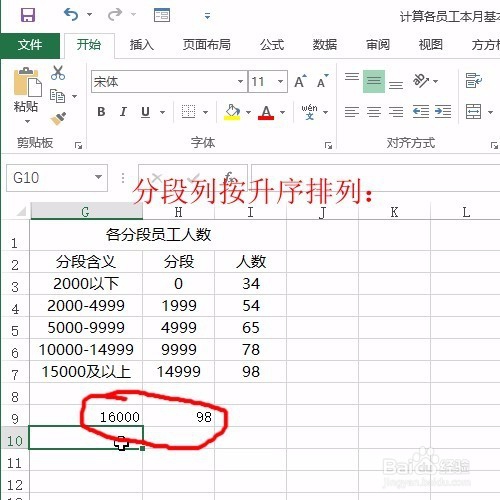
6、我们最后在G9的位置输入16000,会发现16000所处于的位置为第七行的数据,大于14999,所以返回对应的98,如下图所示:
ExcelLookup函数按排序列查找的应用
  • Excel技巧12如何用offset函数自动引用近期数据
  • offset函数怎么使用?
  • 如何在Excel中使用INDIRECT跨表引用
  • index函数的使用方法
  • Excel如何进行横向匹配查找
  • 热门搜索
    武汉的旅游景点 广州好玩的旅游景点 北京旅游图片 河南郑州旅游景点 大同旅游攻略自助游 四川旅游路线推荐 青海省旅游局 广州附近的旅游景点 旅游时跟妈妈有了关系 西双版纳旅游网