怎么快速的制作桌签

 时间:2026-02-14 10:24:28

1、首先准备一份Excel表格

与会人员名单

怎么快速的制作桌签

2、新建一份Word文档插入一个文本框,高度给他设置为10厘米

怎么快速的制作桌签

3、选中它右键——设置形状格式

怎么快速的制作桌签

4、填充进行无填充

怎么快速的制作桌签

5、线条进行无线条

怎么快速的制作桌签

6、然后单击文本选项

怎么快速的制作桌签

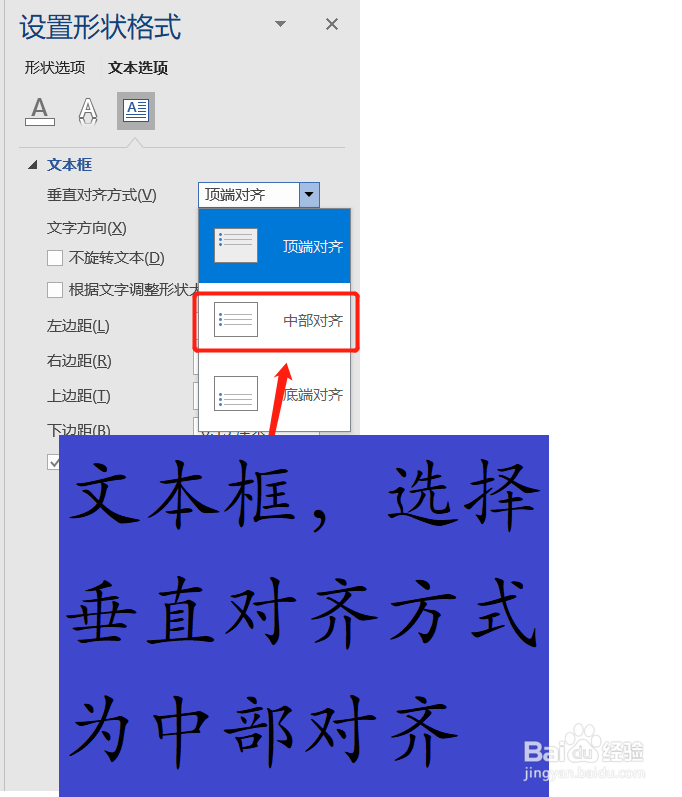
7、文本框,选择垂直对齐方式为中部对齐

怎么快速的制作桌签

8、设置好以后单击邮件,选择收件人使用现有列表找到表格插入进来

怎么快速的制作桌签

怎么快速的制作桌签

怎么快速的制作桌签

9、然后单击插入合并域——与会人员

怎么快速的制作桌签

10、选中它设置字号为100号

怎么快速的制作桌签

怎么快速的制作桌签

11、按Ctrl+E居中

按住Ctrl+shift键拖动然后单击对齐,垂直居中

怎么快速的制作桌签

12、再选中第一个文本框单击旋转垂直翻转

怎么快速的制作桌签

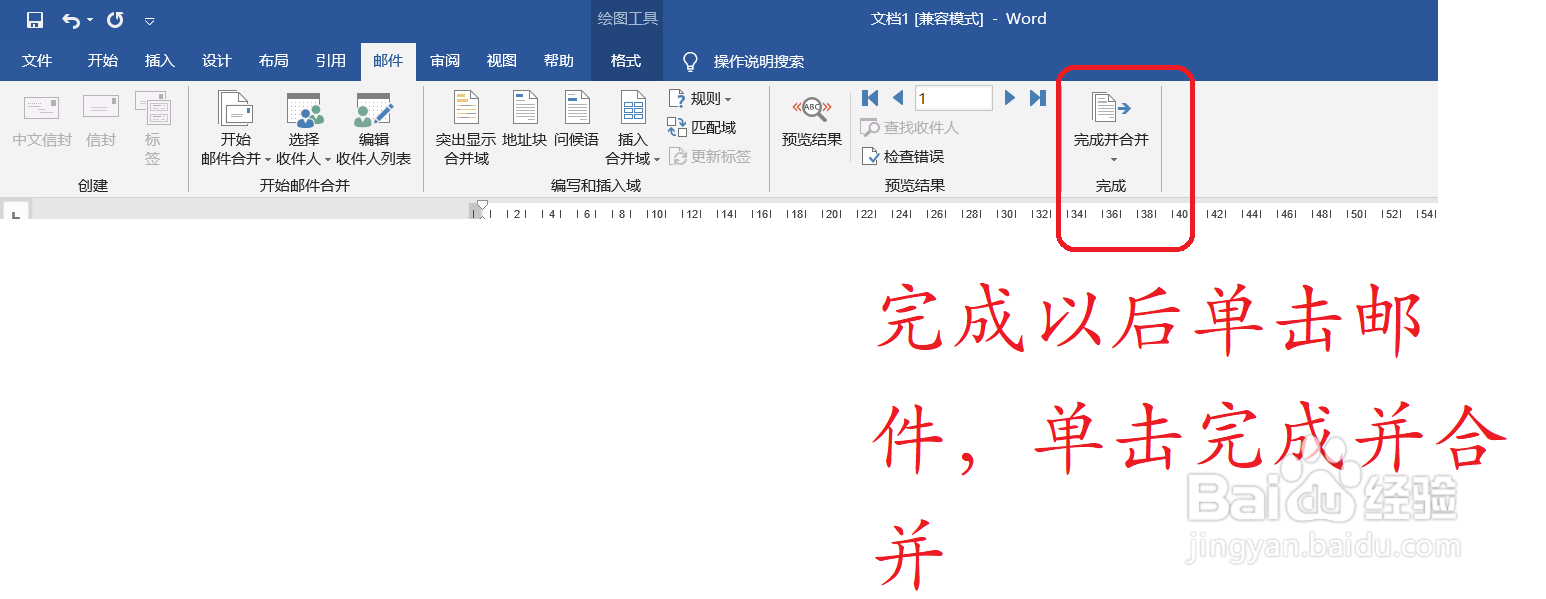
13、完成以后单击邮件,单击完成并合并

怎么快速的制作桌签

14、编辑单个文档——全部——确定

怎么快速的制作桌签

15、完成

怎么快速的制作桌签

  • 如何用Word制作桌签?
  • 如何用Word制作会议桌签?
  • 桌签的字体字号
  • Word如何制作桌签?
  • word2010如何打印桌签?
  • 热门搜索
    连云港旅游政务网 舟山普陀山旅游攻略 厦门大学旅游攻略 香港大屿山旅游攻略 适合春季旅游的地方 龙门古镇旅游攻略 河南旅游局官网 陕西安康旅游景点 千岛湖旅游官方 去澳门旅游注意事项