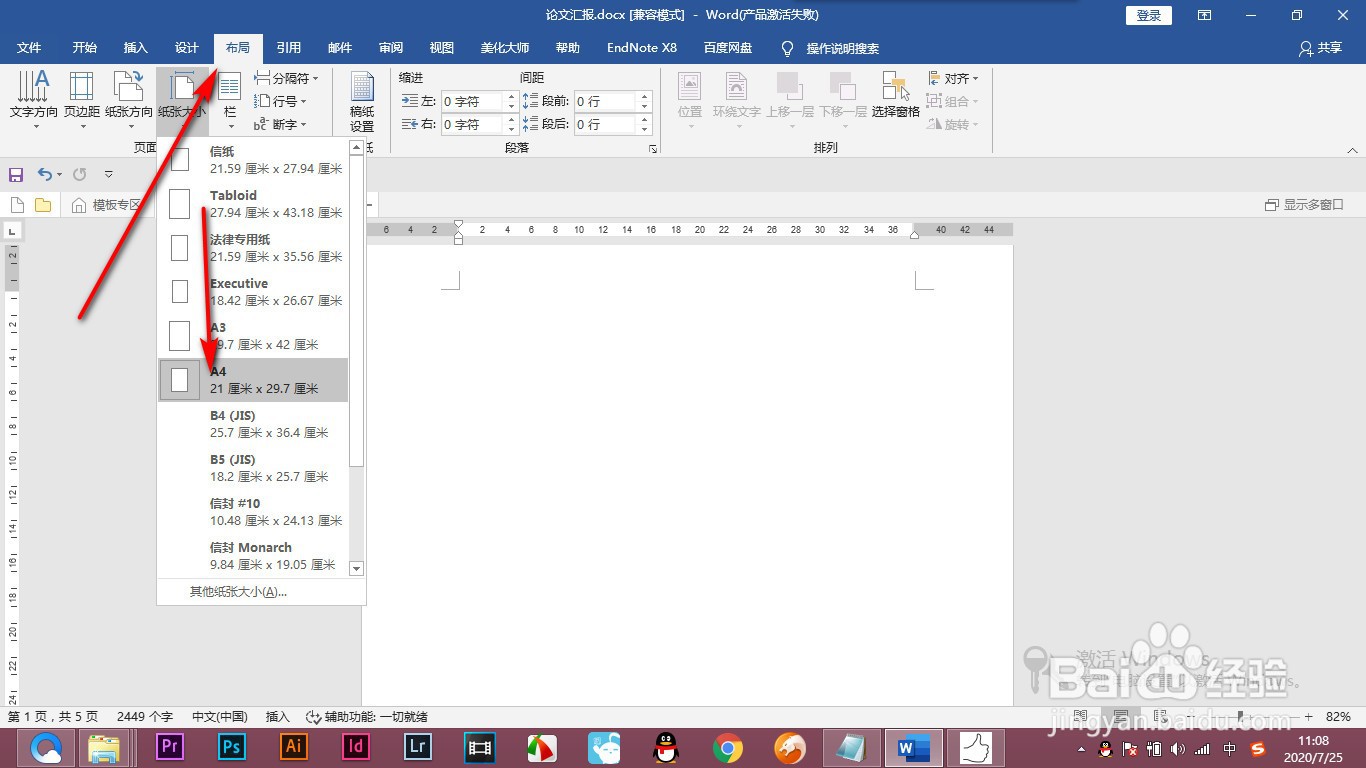
1、1.首先我们点击布局在纸张那里选择A4纸大小。
2、2.然后我们拖拽一个文本框,根据A4纸的大小,用文本框将页面平分为三部分。

3、3.选中文本框,在格式中的大小设置高十厘米,宽二十一厘米。

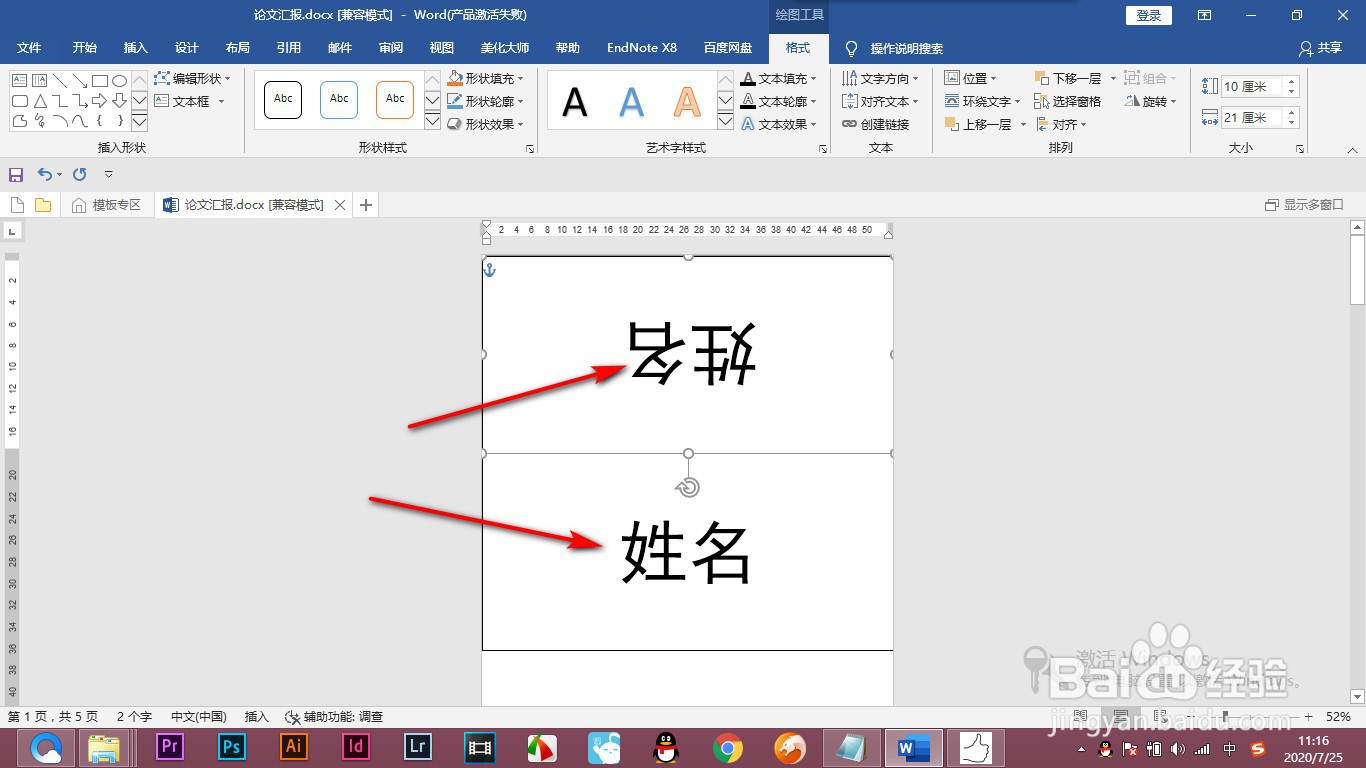
4、4.然后我们在文本框中输入姓名,规格是黑体,100字号。

5、5.之后我们复制文本框,将上方的文本框水平翻转一下,这样折叠的时候两面文字都是正面。这个需要注意,打印出来折叠下就可以了。
1、1.首先我们点击布局在纸张那里选择A4纸大小。
2.然后我们拖拽一个文本框,根据A4纸的大小,用文本框将页面平分为三部分。
3.选中文本框,在格式中的大小设置高十厘米,宽二十一厘米。
4.然后我们在文本框中输入姓名,规格是黑体,100字号。
5.之后我们复制文本框,将上方的文本框水平翻转一下,这样折叠的时候两面文字都是正面。这个需要注意,打印出来折叠下就可以了。
