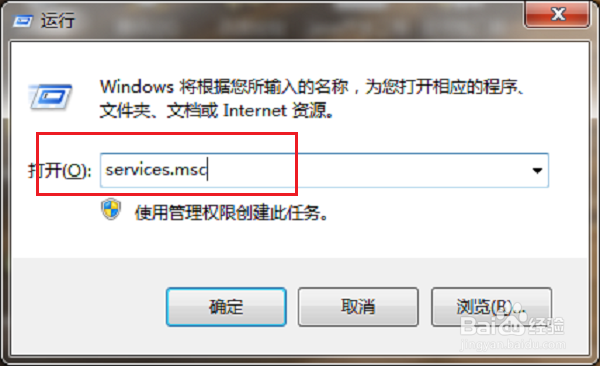
1、第一步在我们的电汽涛注脑上按win+R键打开运行,输入“services.msc”,进去服务,如下图所示:
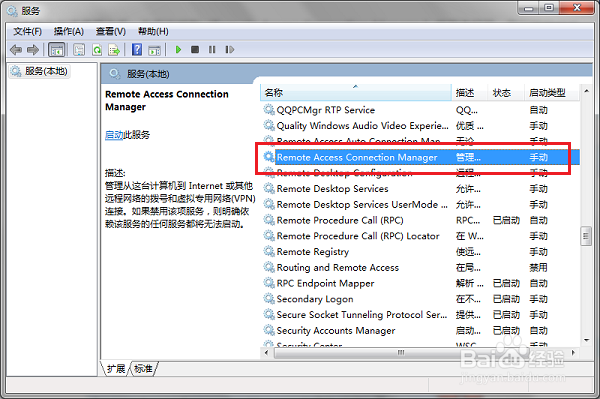
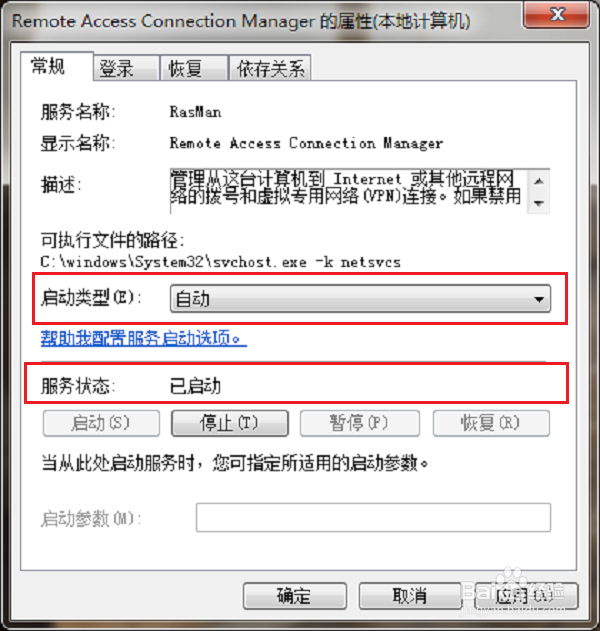
2、第二步进去服务界面之后,找到“Remote Access Connection Manager”服务,鼠联盆标右键属性,进去,如下图所示:
3、第三步进去“Remote Access Connection Manager”服务属性界面之后,可以看到服务已经停止了,启动类型铲扯为手动,如下图所示:
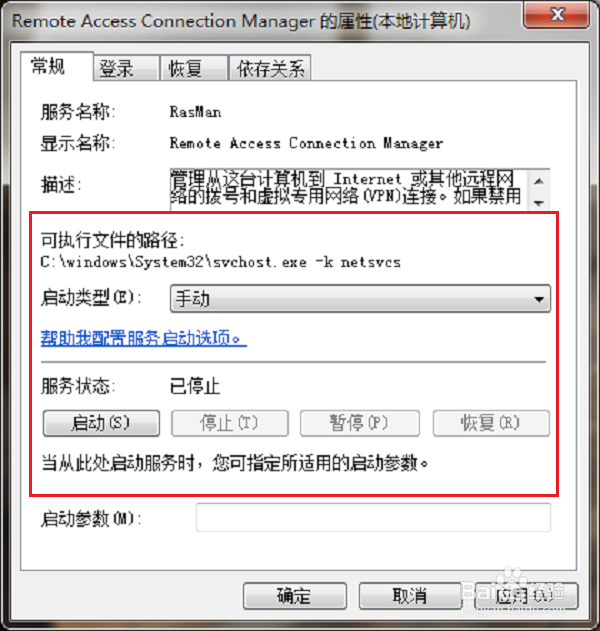
4、第四步将服务进行启动,启动类型改为“自动”,点击确定,如下图所示:
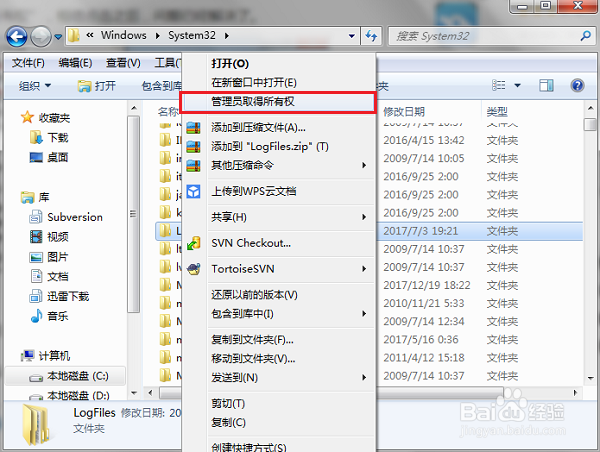
5、第五步我们找到“C:\Windows\System32”路径下面的“LogFiles”,如下图所示:

6、第六步鼠标右键“LogFiles”文件夹,选择管理员取得所有权,再次进行宽带连接就不出现711错误了,如下图所示: