win7右下角网络连接显示红叉,但上网正常!

 时间:2026-02-14 00:35:53

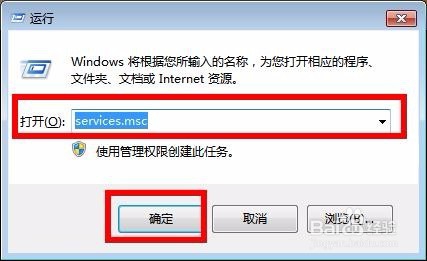
1、键盘上按住win+R,点击enter键,跳出运行对话框,在里面输入services.msc,点击第1个确定的图标

win7右下角网络连接显示红叉,但上网正常!

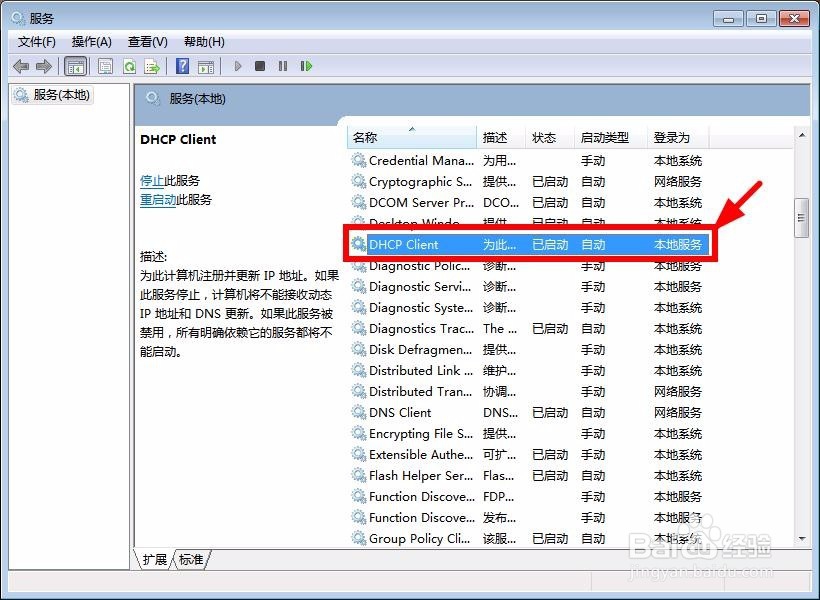
2、界面跳转,仔细观察界面,找到dhcp的图标

win7右下角网络连接显示红叉,但上网正常!

3、将光标移动到上面,同时按住右键,跳出操作栏选择属性,鼠标左击点击它。

win7右下角网络连接显示红叉,但上网正常!

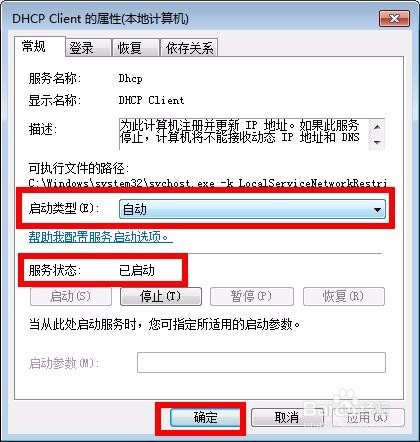
4、在常规的操作界面里面,选择启动类型,点击自动服务状态设置为启动。鼠标点击第1个确定

win7右下角网络连接显示红叉,但上网正常!

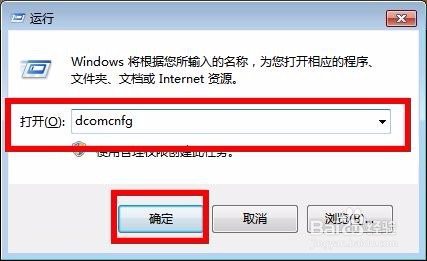
5、小伙伴们到这里还没有结束哦,要继续设置的哦。键盘上点击win+r,调出运行框输入框内输入dcomcnfg,鼠标点击第1个确定

win7右下角网络连接显示红叉,但上网正常!

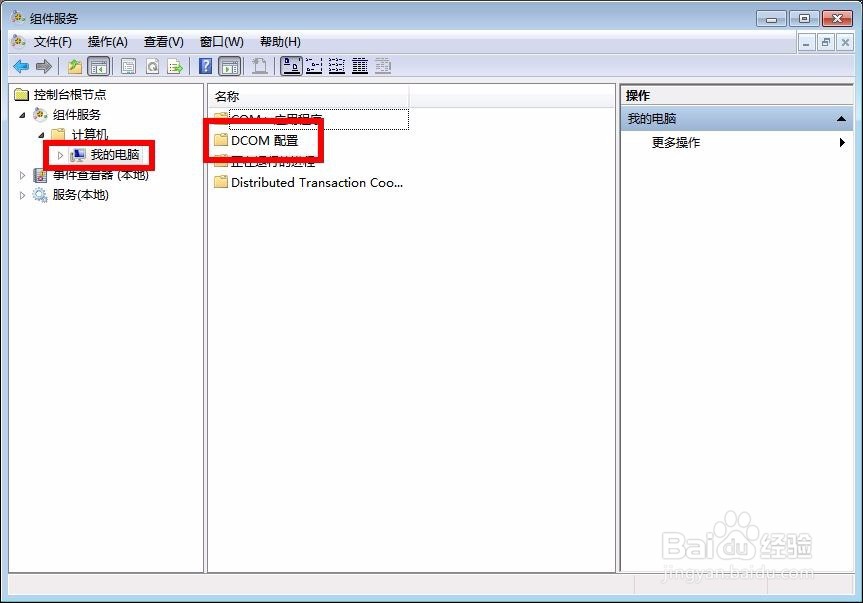
6、界面跳转,仔细观察界面,鼠标点击组件服务,点击计算机

win7右下角网络连接显示红叉,但上网正常!

7、点击我的电脑,点击第2个Dcom配置文件

win7右下角网络连接显示红叉,但上网正常!

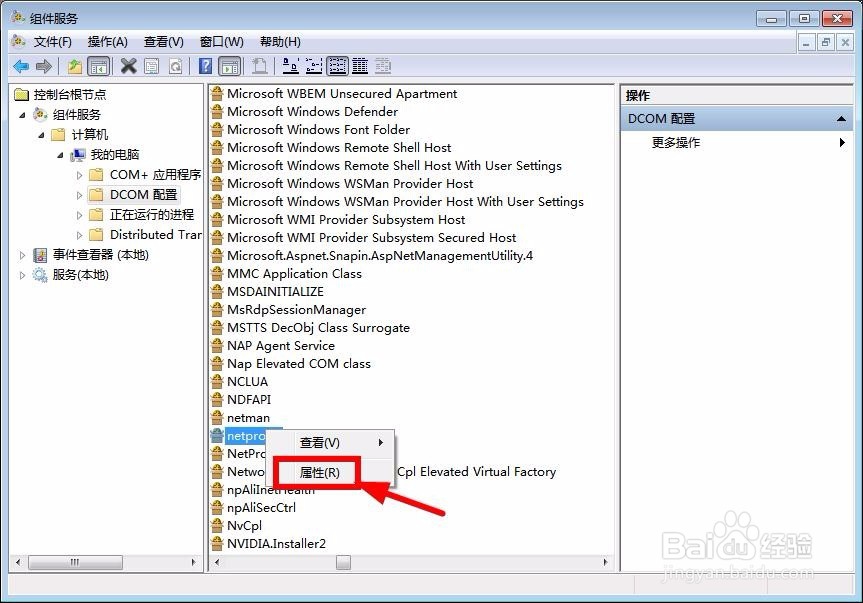
8、仔细观察界面,找到netprofm光标放在上面右击

win7右下角网络连接显示红叉,但上网正常!

9、点击选择属性

win7右下角网络连接显示红叉,但上网正常!

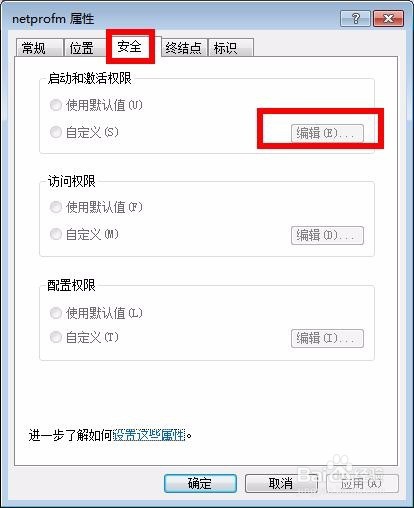
10、属性栏跳出,仔细观察界面,点击最上面一排正中间有个安全的图标,选择启动和激活权限的编辑图标。在里面进行激活设置即可。
win7右下角网络连接显示红叉,但上网正常!

  • WIN7电脑可以上网 但是网络连接出现红叉 该怎么办才能解决
  • win10系统怎么设置自动获取IP地址?
  • 电脑win7系统网卡驱动无法安装的解决方法
  • Win7如何解决无法启动network出现错误1068
  • win7无线在哪设置显示有限的访问权限?
  • 热门搜索
    汕头南澳岛旅游攻略 合肥旅游汽车站 摩洛哥旅游 阜阳旅游 四平旅游 浙江省旅游局 长春旅游景点 黑龙江旅游景点 江西旅游地图 武汉旅游年卡