怎样把一张照片的背景换成星空图片

 时间:2026-02-14 14:38:46

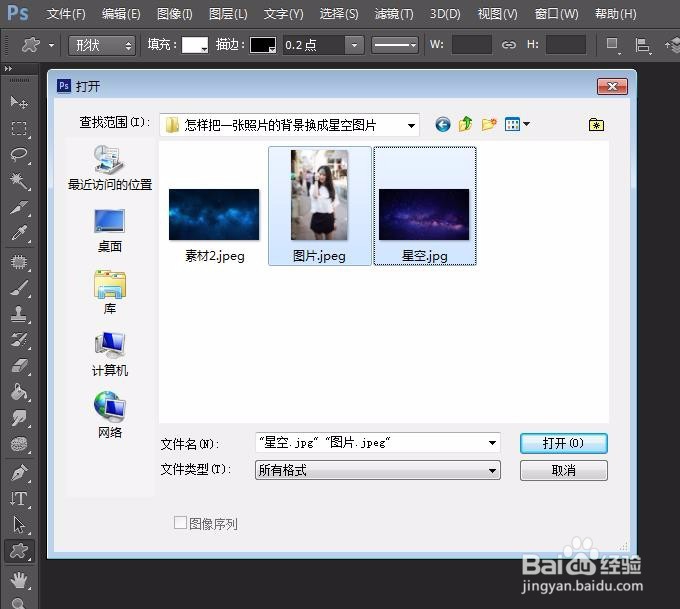
1、第一步:在ps中打开需要换背景的图片和星空图片。
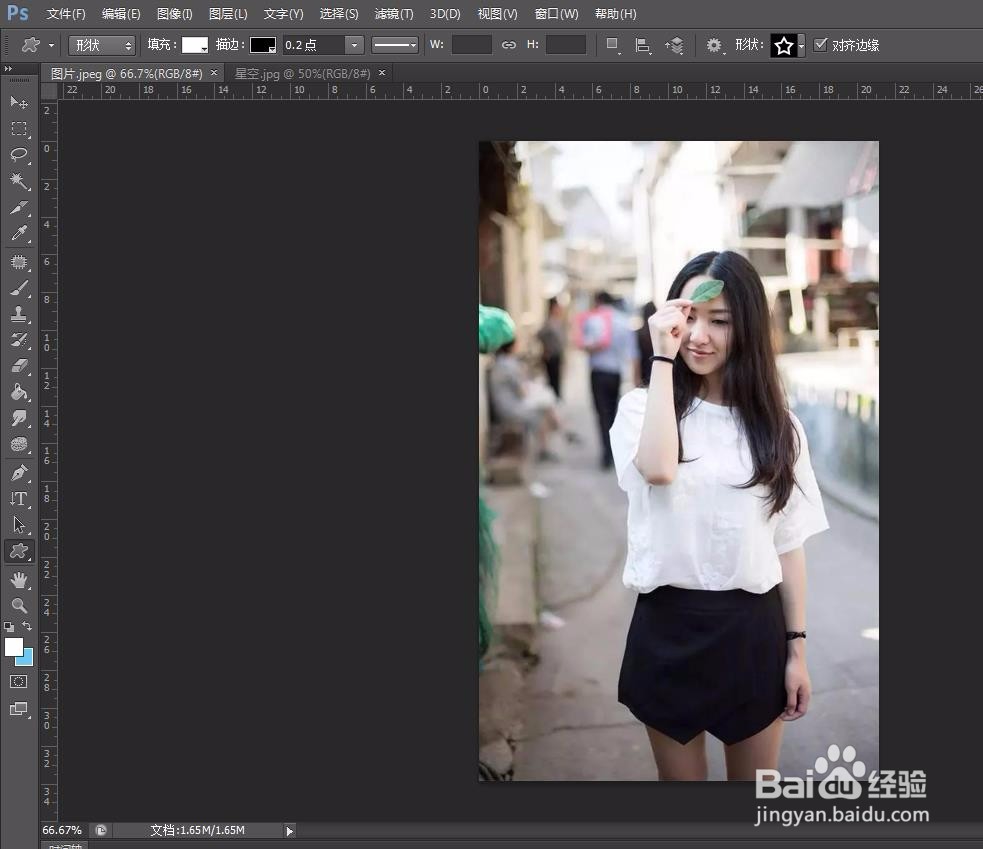
怎样把一张照片的背景换成星空图片

怎样把一张照片的背景换成星空图片

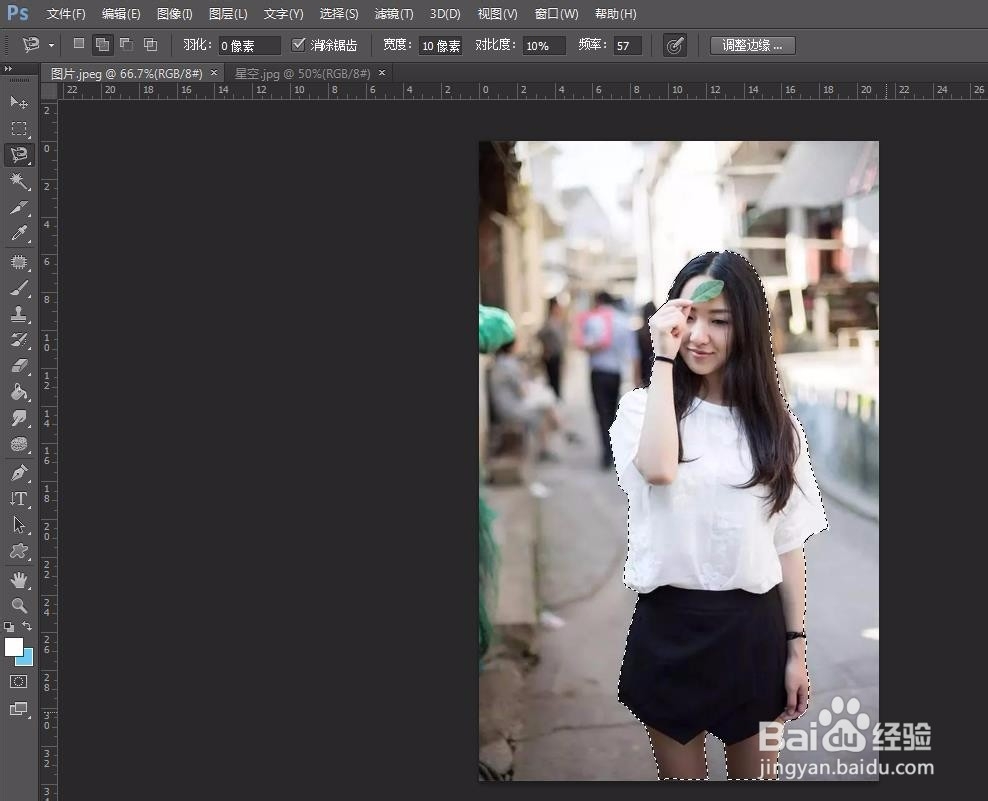
2、第二步:切换至需要换背景的图片中,在左侧工具栏中选择“磁性套索工具”。

怎样把一张照片的背景换成星空图片

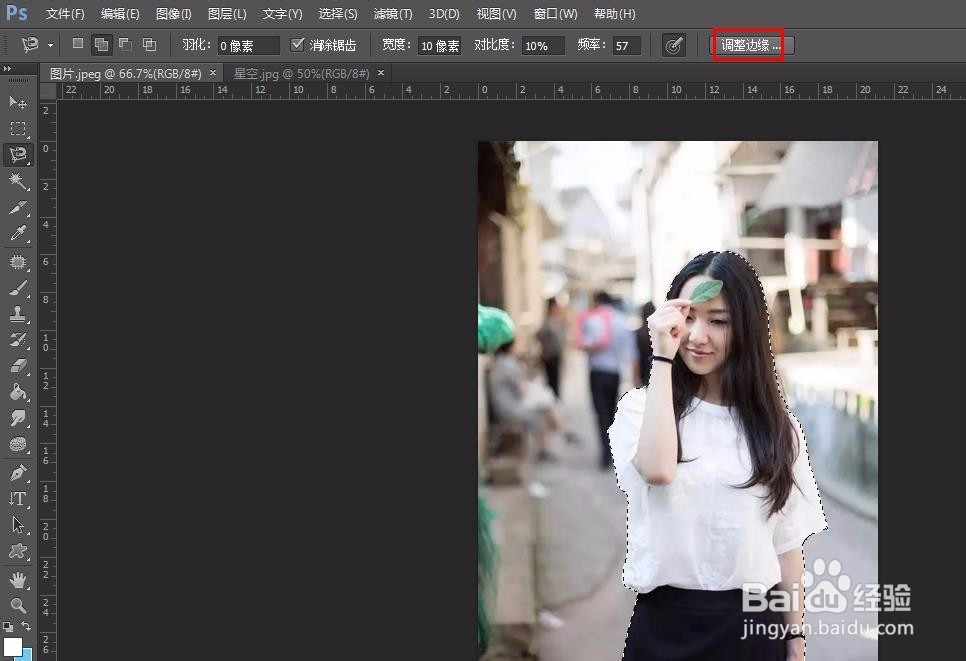
3、第三步:选择图片中非背景区域,我们这里是人物照片,所以选中人物即可。

怎样把一张照片的背景换成星空图片

4、第四步:选中人物后,单击上方“调整边缘”按钮,我们需要将边缘调整的更加自然。
怎样把一张照片的背景换成星空图片

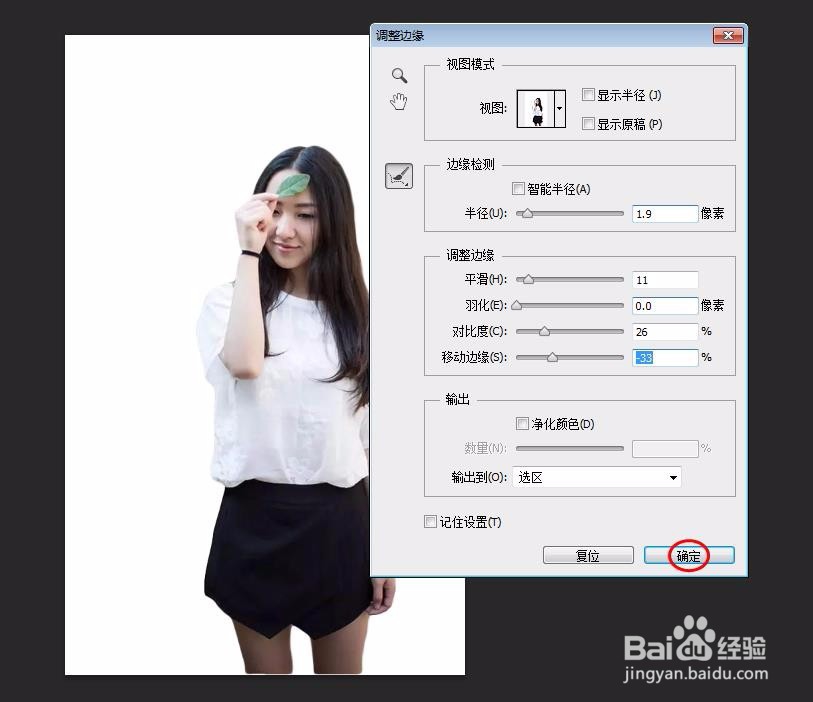
5、第五步:在弹出的“调整边缘”对话框中,根据图片边缘的变化情况调整滑块。
怎样把一张照片的背景换成星空图片

6、第六步:调整完成后,按快捷键Ctrl+J键将选中的人物复制一层。

怎样把一张照片的背景换成星空图片

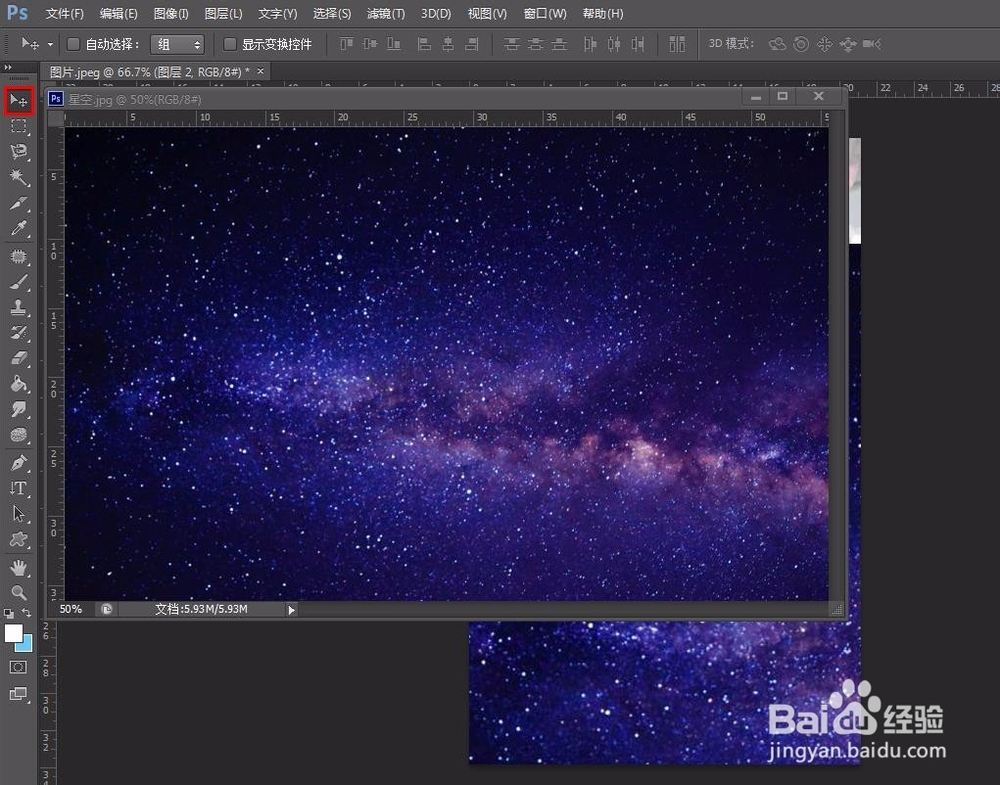
7、第七步:选择“移动工具”,将星空图片拖动到人物窗口中。

怎样把一张照片的背景换成星空图片

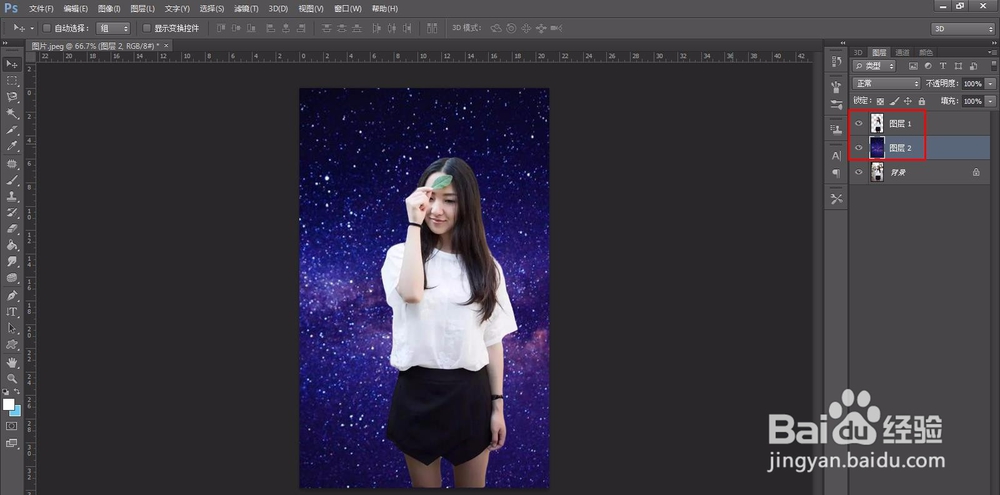
8、第八步:将星空图层放在复制的人物图层下面,这样就完成了。

怎样把一张照片的背景换成星空图片

  • PS制作不规则拼图效果
  • PS使用技巧之如何为图片添加光影效果
  • PS制作蜗牛旋转渐变图案方法
  • Photoshop教程-修正色彩太艳图片并还原真实色彩
  • PS快速设计胶卷图片
  • 热门搜索
    福建旅游必去景点 帛琉旅游 台湾 旅游 西安市旅游景点 河南开封旅游 宜兴旅游景点大全 旅游北京 安徽省旅游网 西岭雪山旅游 背包旅游