PS制作蜗牛旋转渐变图案方法

 时间:2024-10-12 07:45:30

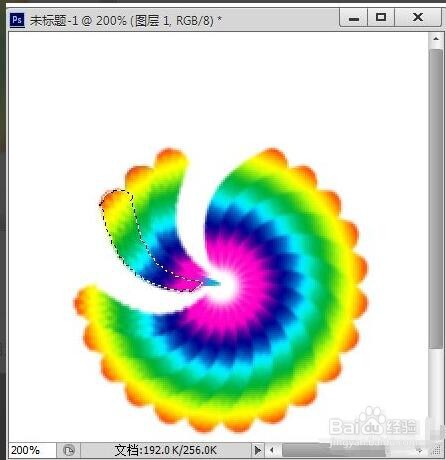
1、首先,我们打开PS程序,在其中利用钢笔工具绘制如图所示的区域,并且转化为选区。

PS制作蜗牛旋转渐变图案方法

2、接下来,我们利用渐变填充工具,给选区填充一个渐变色效果,如图所示。

PS制作蜗牛旋转渐变图案方法

3、之后我们按键盘上的ctrl+t组合键打开自由变换工具,将中心点移到一个拐点上。

PS制作蜗牛旋转渐变图案方法

4、然后在创建当前图形的一个副本,并通过其属性面板中将旋转角度进行设置,如图所示。

PS制作蜗牛旋转渐变图案方法

5、之后,我们通过不断地按ctrl+shift+t组合键,使兔脒巛钒图形不断地重复前一操作,从而实现多个图形的绘制槽。

PS制作蜗牛旋转渐变图案方法

6、最后,我们利用不断地重复按组合键就可以实现旋转蜗牛效果地绘制操作了,效果如图所示。

PS制作蜗牛旋转渐变图案方法PS制作蜗牛旋转渐变图案方法
  • ps渐变工具在哪
  • PS 怎么制作折页效果
  • ps字体怎么加阴影
  • 如何使用ps软件的椭圆工具画的圆把它剪掉一半
  • ps路径怎么填充颜色
  • 热门搜索
    迪拜旅游公司 欧洲旅游注意事项 意大利旅游攻略 防城港旅游景点大全 文明旅游活动方案 新加坡旅游地图 十大旅游城市 桂林旅游介绍 湖南省旅游局官方网站 同里旅游