1、打开GeoGebra电脑版。
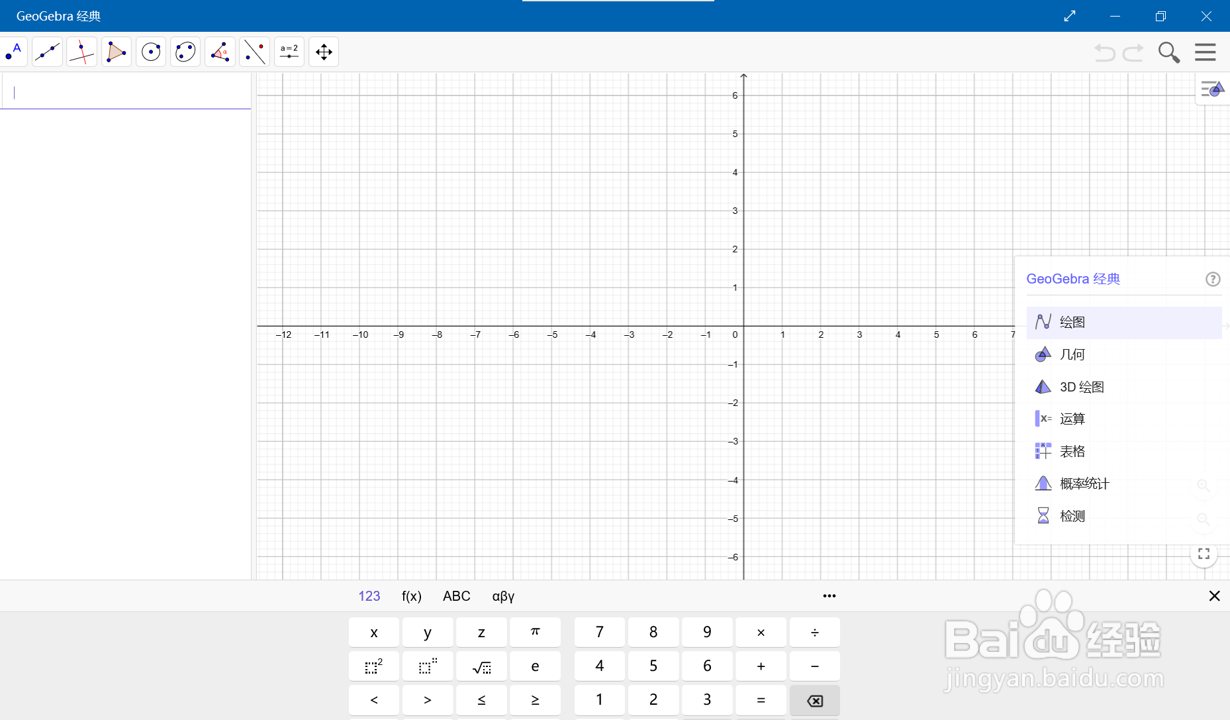
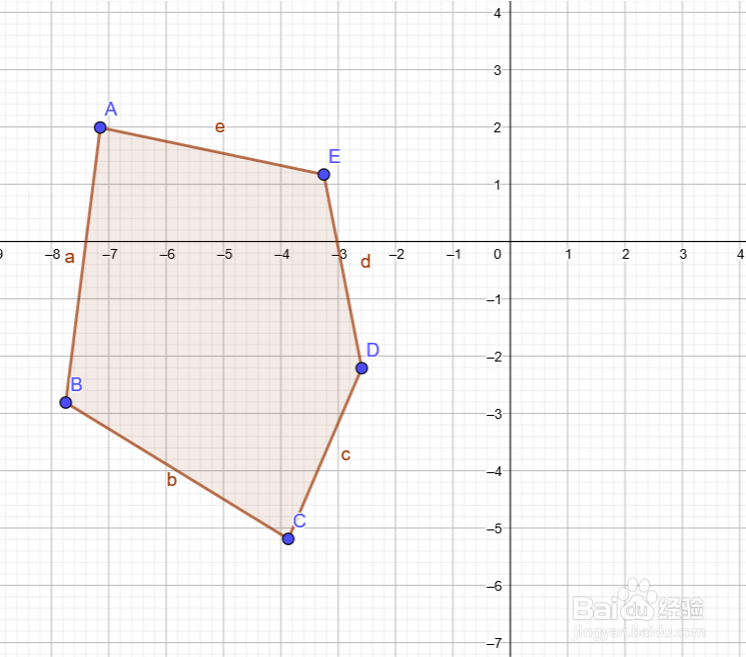
2、先绘制一个图形。
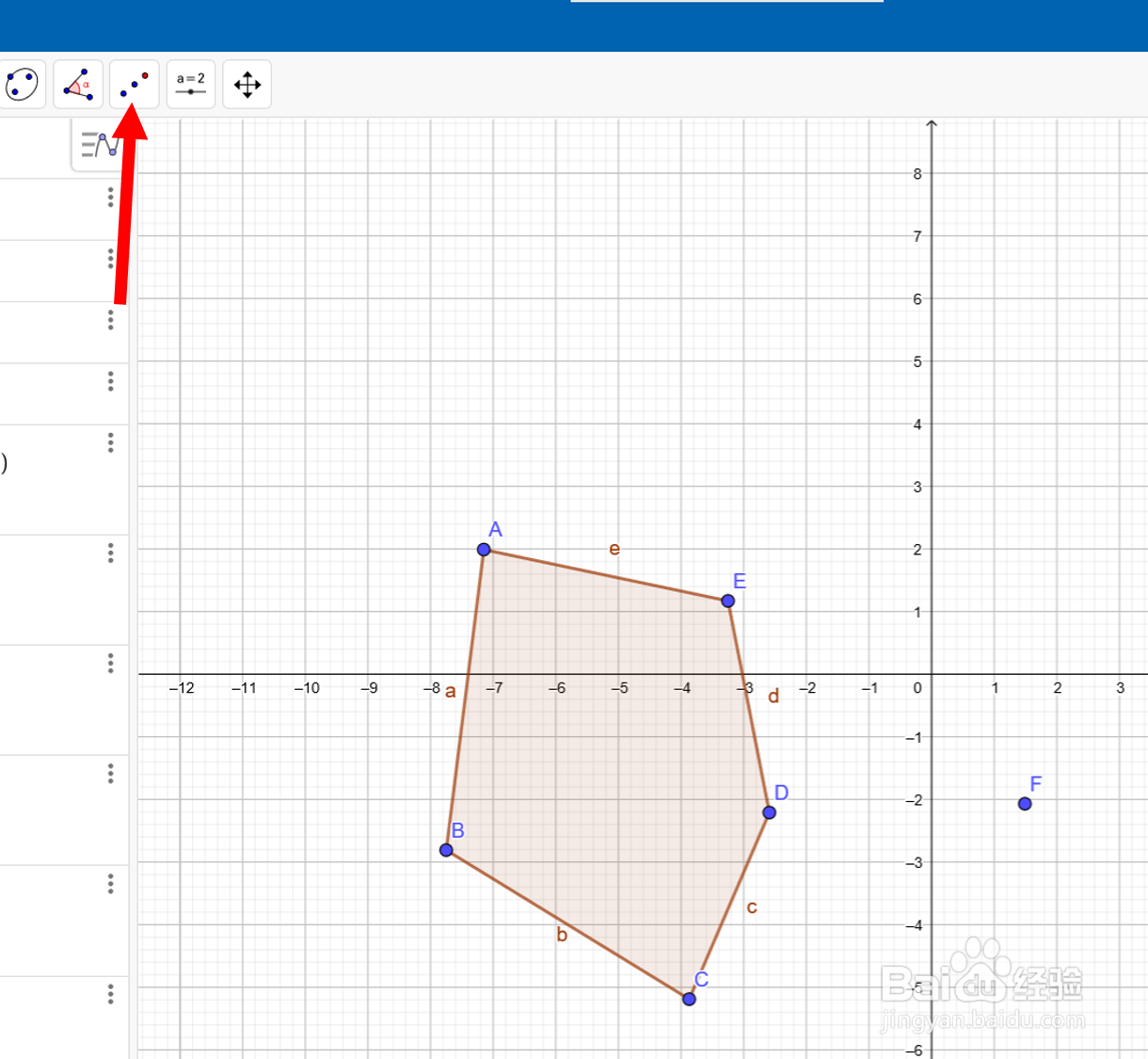
3、选取一个对称中心。

4、点击下图红色箭头所指的图标。
5、我们会看到几个选项。
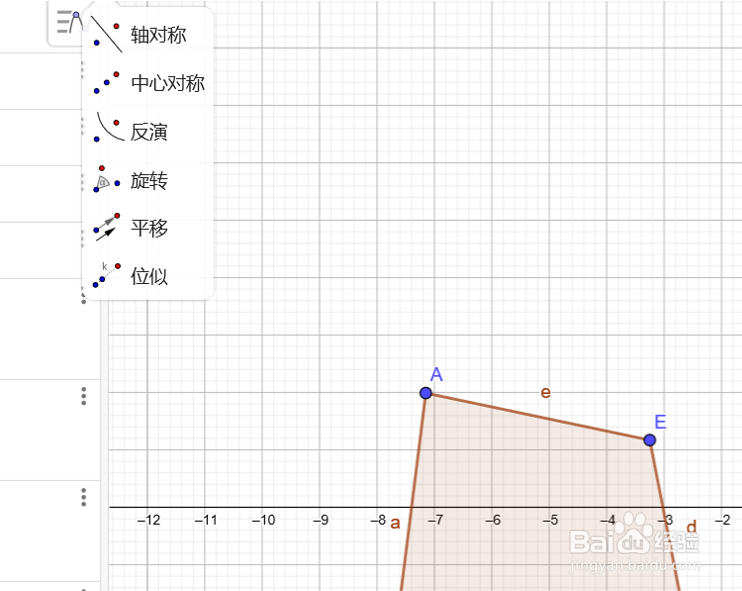
6、选择“中心对称”。
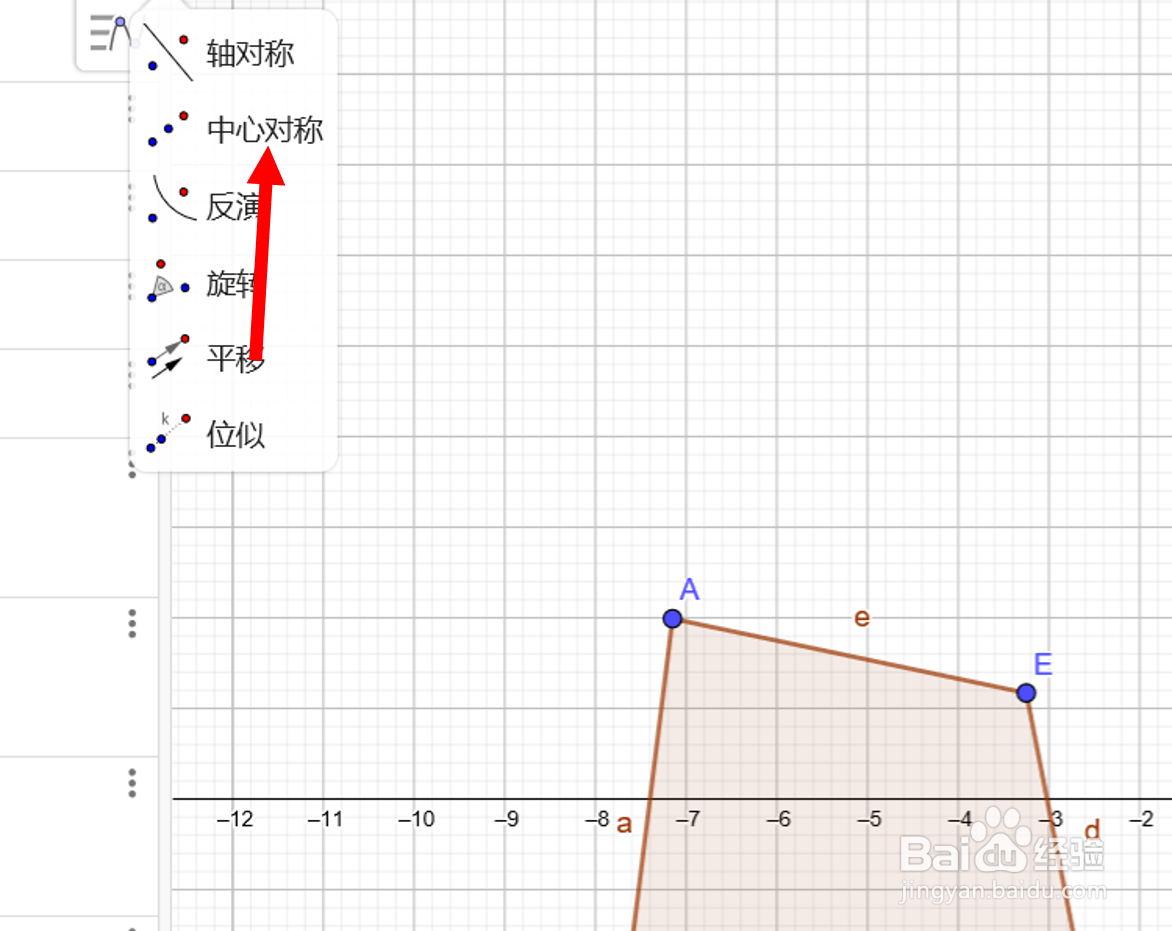
7、接下来,用鼠标依次点击图形和对称中心,就可以得到对称的图形。

时间:2026-04-28 20:15:55
1、打开GeoGebra电脑版。
2、先绘制一个图形。
3、选取一个对称中心。
4、点击下图红色箭头所指的图标。
5、我们会看到几个选项。
6、选择“中心对称”。
7、接下来,用鼠标依次点击图形和对称中心,就可以得到对称的图形。
