几何画板软件中怎样修改文本标签

 时间:2026-02-13 18:24:32

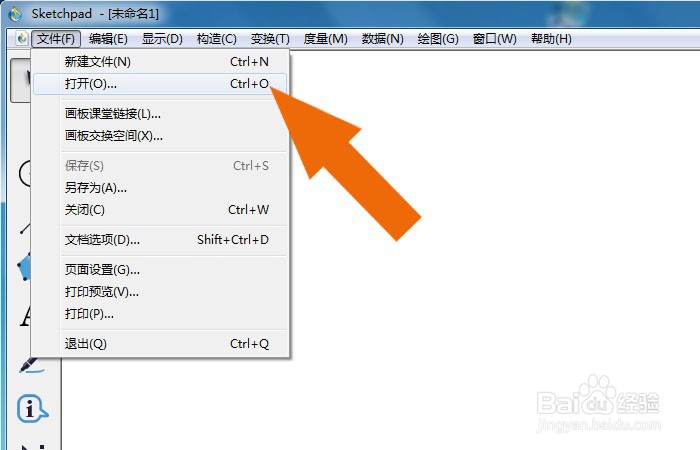
1、    在计算机中,打开几何画板软件,鼠标左键单击【打开】,选择创建好的文件,如下图所示。
几何画板软件中怎样修改文本标签

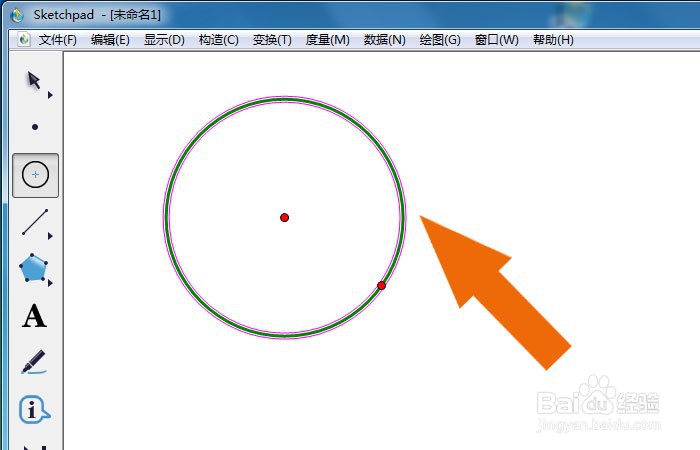
2、    接着,在画布中,可以看到圆形的图形,如下图所示。

几何画板软件中怎样修改文本标签

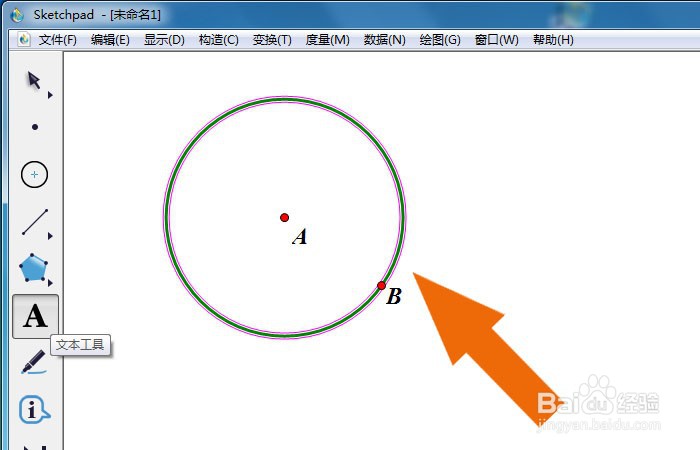
3、    然后,在画布中,选择工具箱中的标记工具,标记出顶点的名称,如下图所示。
几何画板软件中怎样修改文本标签

4、    接着,在画布中,选择圆形的顶点双击,如下图所示。

几何画板软件中怎样修改文本标签

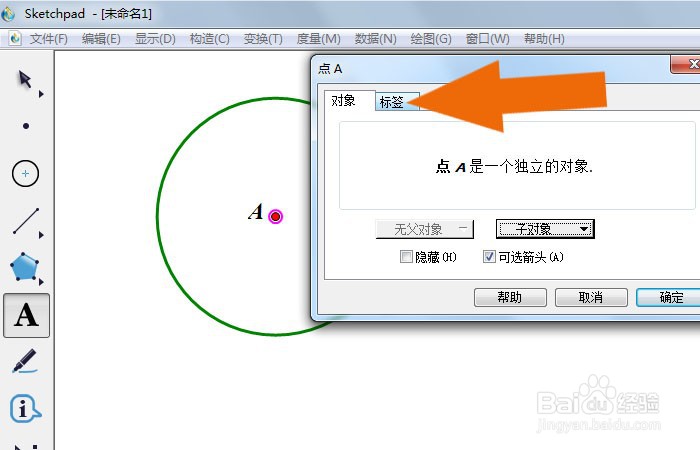
5、    然后,可以看到顶点窗口的标签名称,如下图所示。

几何画板软件中怎样修改文本标签

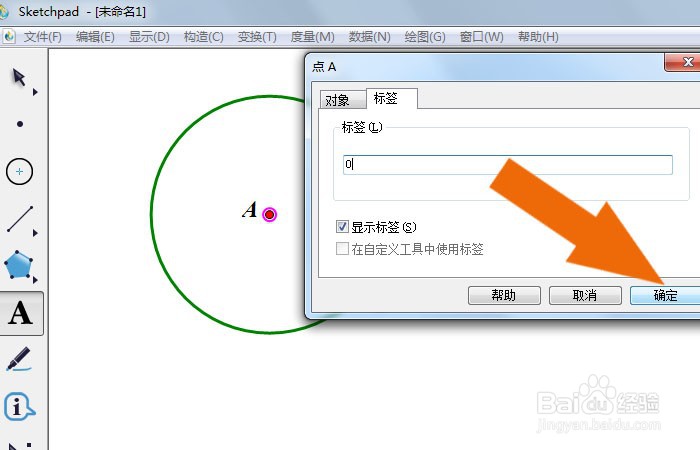
6、    接着,在顶点窗口中,可以修改顶点的标签名称,如下图所示。

几何画板软件中怎样修改文本标签

7、    然后,在顶点窗口中,鼠标左键单击【确定】按钮,如下图所示。

几何画板软件中怎样修改文本标签

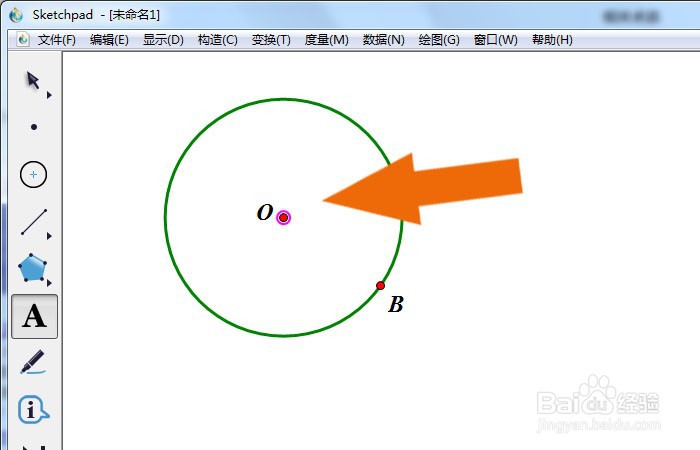
8、    最后,在画布中可以看到圆形的标记名称修改好了,如下图所示。单击菜单下的【保存】。通过这样的操作和步骤,在几何画板软件中就学会修改文本标签了。
几何画板软件中怎样修改文本标签

  • 几何画板中如何制作平行线
  • 几何画板怎么画函数图像
  • 几何画板追踪中点的轨迹
  • 几何画板如何实现图形缩放
  • 几何画板中如何用第二定义画椭圆
  • 热门搜索
    上海旅游集散中心 张家界旅游景点 避暑旅游 阿坝旅游 舟山旅游攻略 旅游英语 邯郸旅游 开封旅游景点 杭州旅游 香格里拉旅游