如何用word修改照片背景颜色

 时间:2026-02-14 00:16:26

1、点击开始--word2016,打开空白word,如下图。

如何用word修改照片背景颜色

2、点击插入--图片,如下图。

如何用word修改照片背景颜色

3、选择照片,点击插入,如下图。

如何用word修改照片背景颜色

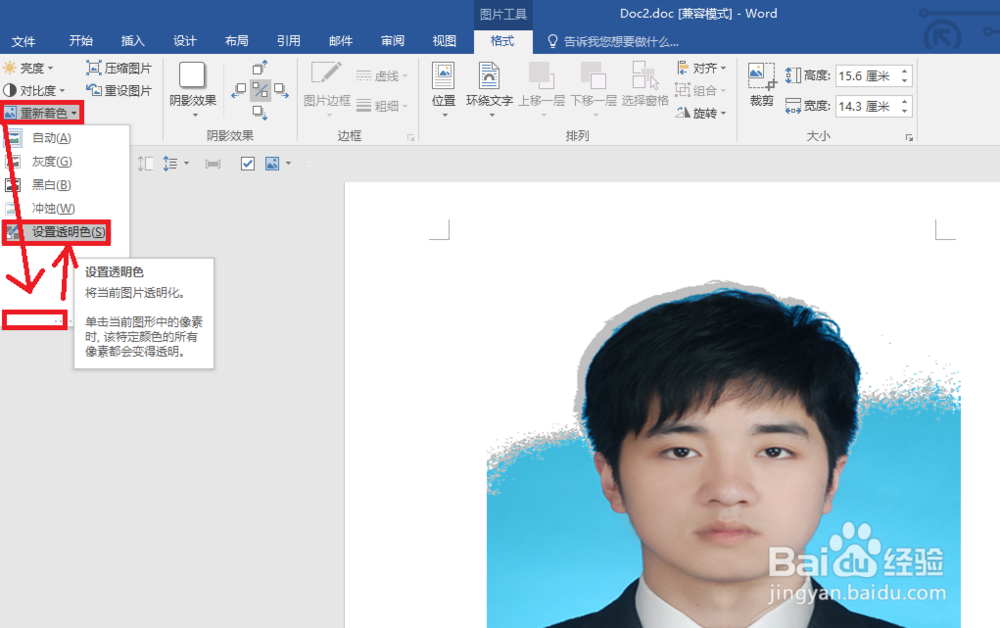
4、点击工具栏的重新着色,拖动边界后点击设置透明色,如下图。

如何用word修改照片背景颜色

5、因为照片背景色有渐变效果,这里使用透明工具后,只有部分背景色透明,如下图。

如何用word修改照片背景颜色

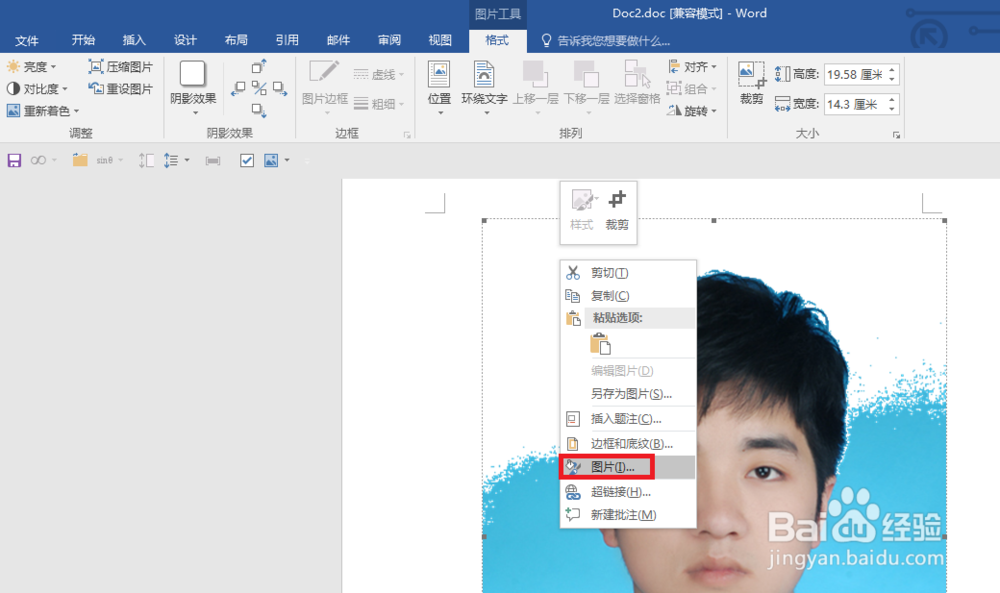
6、选中图片,点击鼠标右键,选择图片,如下图。

如何用word修改照片背景颜色

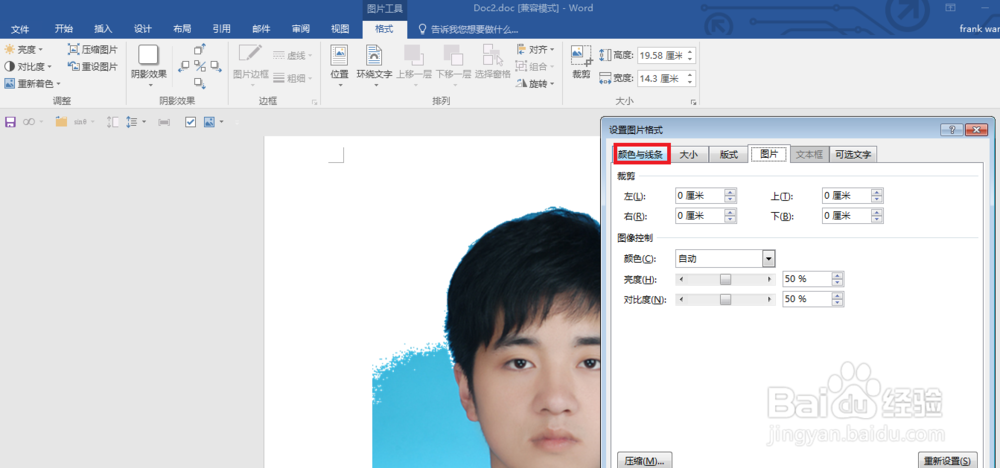
7、点击颜色与线条,如下图。

如何用word修改照片背景颜色

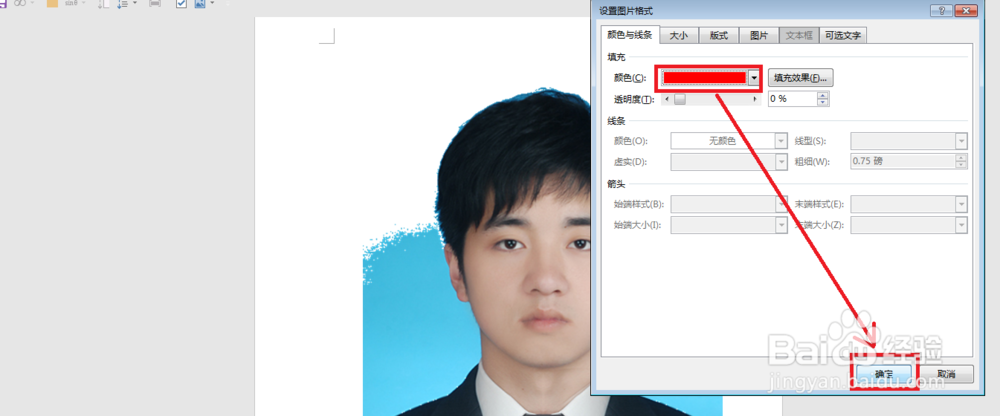
8、在填充颜色里 选择红色,点击确定,如下图。

如何用word修改照片背景颜色

1、选中图片,点击鼠标右键,选择图片另存为,这种方式无法得到我们修改过的图片,如下图。
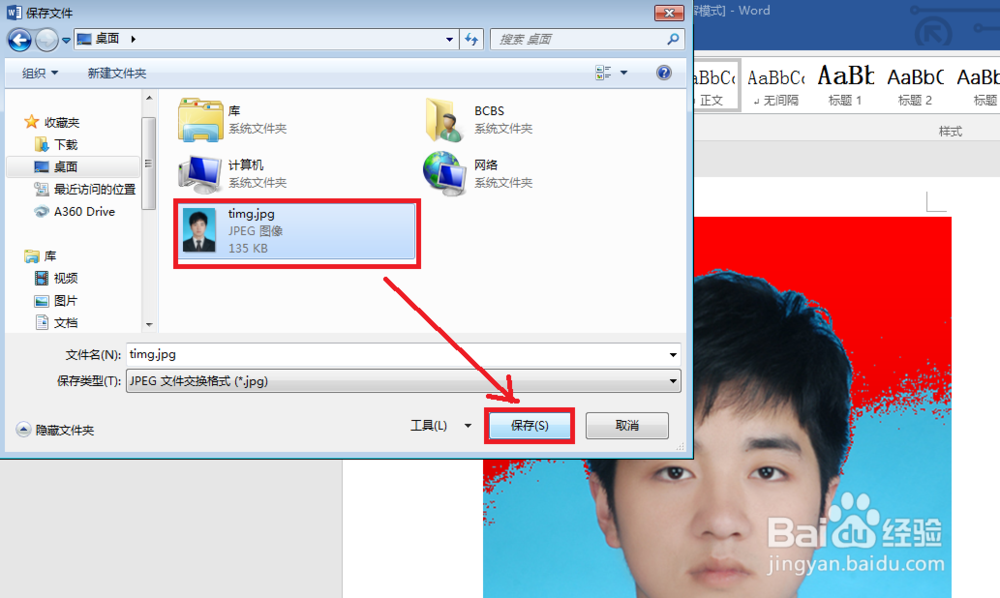
如何用word修改照片背景颜色

如何用word修改照片背景颜色

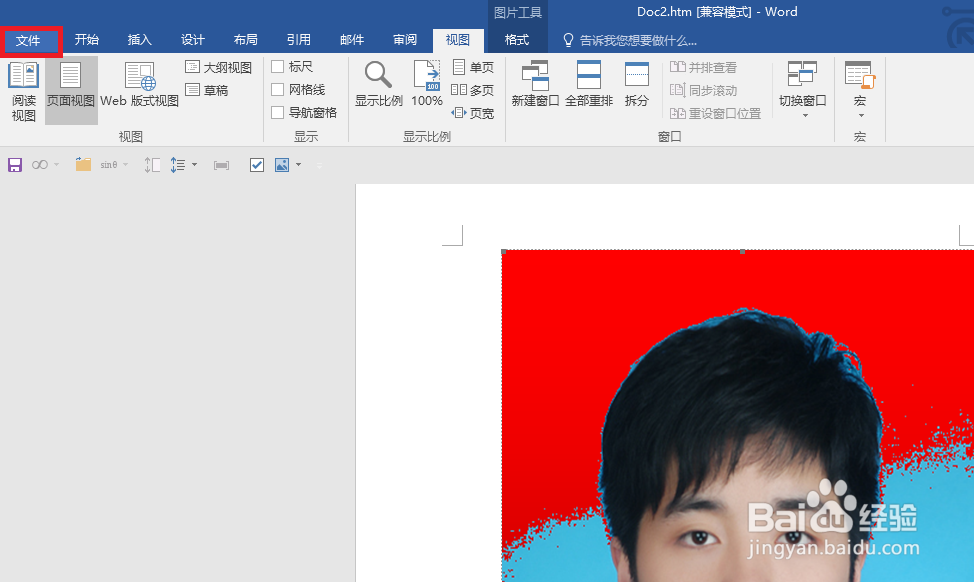
2、我们点击文件,如下图 。

如何用word修改照片背景颜色

3、选择另存为--这台电脑--桌面 ,如下图。

如何用word修改照片背景颜色

4、在桌面的网页文件夹中,我们找到了一个image002.png,这个就是我们修改后的图片,上面的是原来的图片,如下图。

如何用word修改照片背景颜色

  • word中如何修改图片背景颜色?
  • 如何用word修改照片背景颜色
  • 怎么用word更改图片的背景色?
  • word如何更改图片的背景颜色?
  • 如何用word修改照片背景颜色
  • 热门搜索
    汤山旅游 成都旅游集散中心 旅游费计入什么科目 全国旅游路线图 从化旅游攻略 意大利旅游攻略 旅游交流 同里旅游 蚂蜂窝旅游网官网 江西庐山旅游攻略