1、一.下载你想要下载的视频
打开腾讯视频客户端,首先第一步当然是下载你想要下载的视频就可以了,转换后面会讲。

2、二.查看你下载的文件
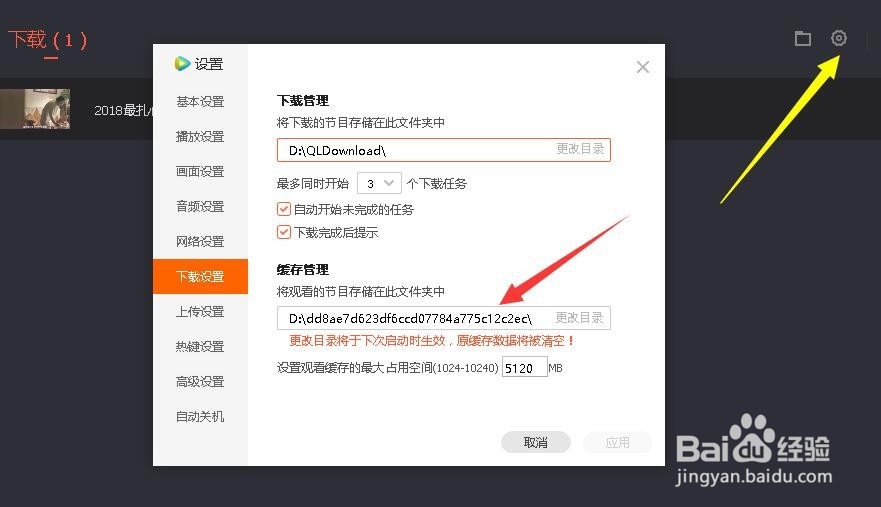
你下载下来的是QLV格式的,我们找到如图设置按钮,找到碎片文件的路径,复制路径(里面的文件是TDL格式,而且有好几个)
3、三.打开文件夹
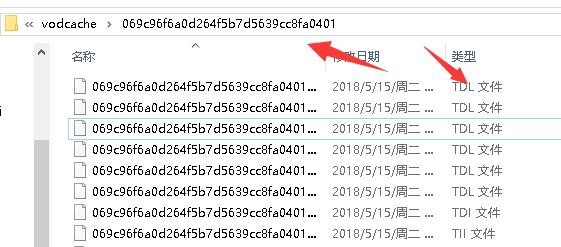
将刚才复制的路径打开,找到那些文件你可以看到有很多TDL的文件,现在我们要将这些文件整合成mp4
4、四.CMD操作
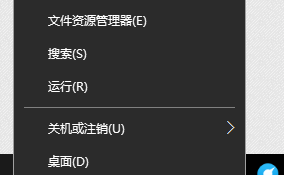
在桌面右下角用鼠标右键点击会开到运行两字,输入CMD进入操控台

5、五.指令复制
1.复制文件夹路径,前面记得加上cd空格
2.回车后第二行输入d:
3.

6、六.copy转换成mp4格式
这一段代码,前面还是路径,中间部分为copy/B 0*.tdl video001.mp4,解释一下,0*是因为tdl文件都是0开头,如果是a开头则替换为a* 其他的照抄就行了!

