腾讯视频下载的QLV格式视频怎样转换成MP4文件

 时间:2024-10-22 22:41:17

1、第一步,找到我们在腾讯视频中下载好的qlv文件,如图所示。
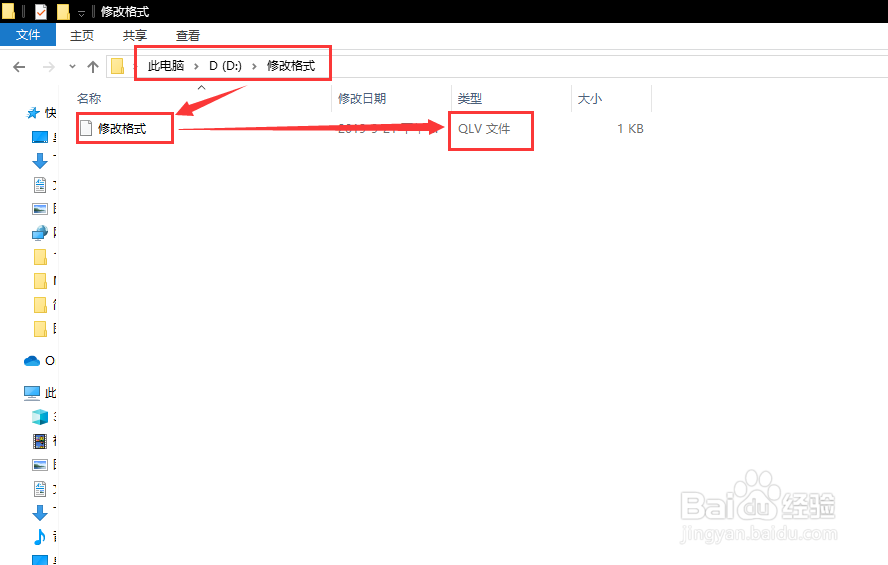
腾讯视频下载的QLV格式视频怎样转换成MP4文件

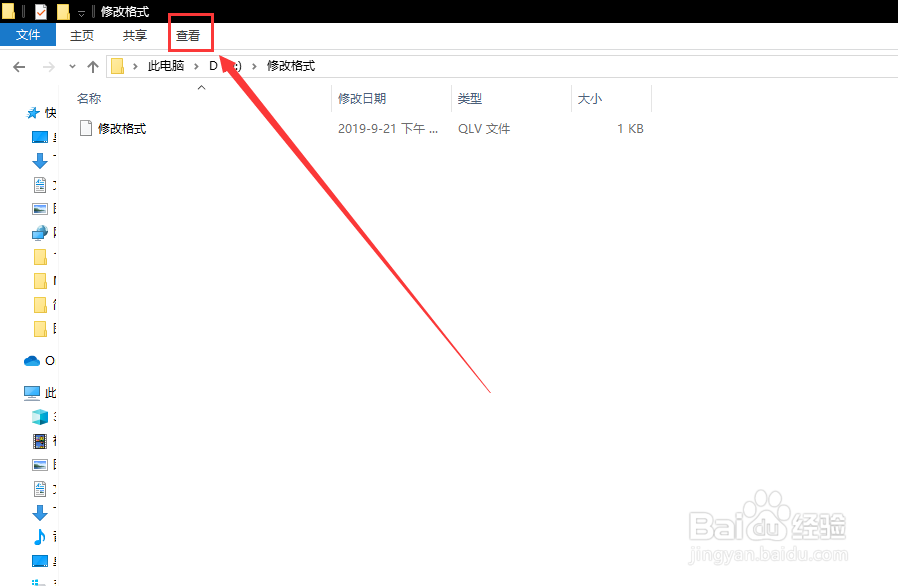
2、第二步,点击左上方的【查看】选项,如图所示。

腾讯视频下载的QLV格式视频怎样转换成MP4文件

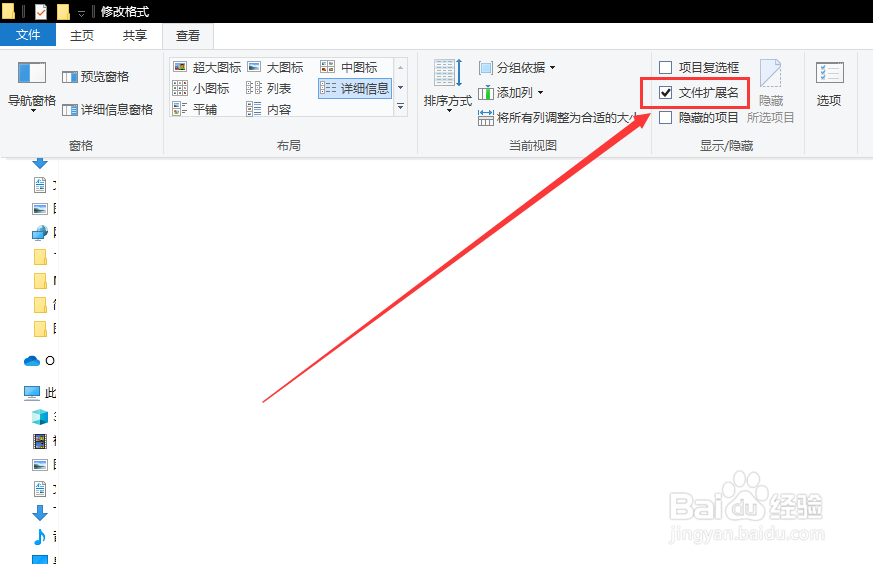
3、第三步,勾选开启【查看】面板中的右方的【扩展文件名】,如图所示。

腾讯视频下载的QLV格式视频怎样转换成MP4文件

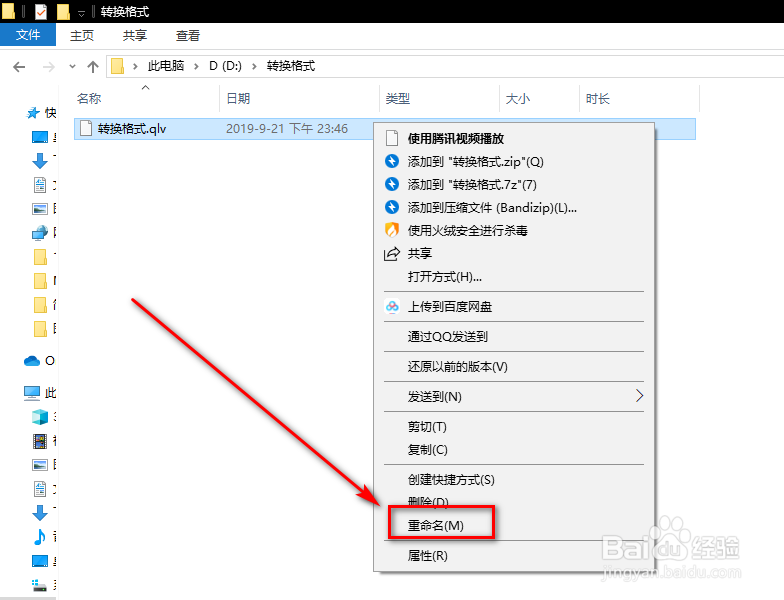
4、第四步,选中文件,鼠标右击,选择选项卡中的【重命名】,如图所示。

腾讯视频下载的QLV格式视频怎样转换成MP4文件

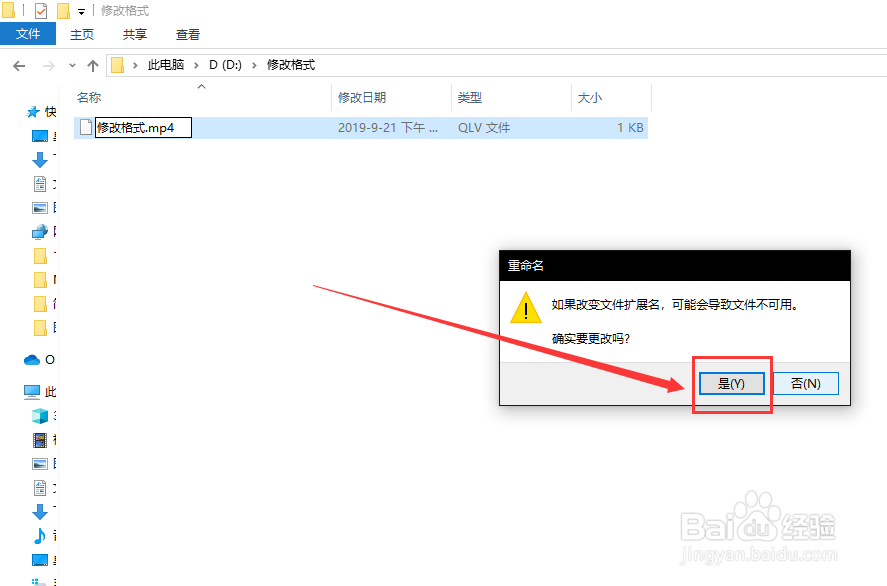
5、第五步,将文件后缀名【.qlv】修改为【.mp4】后,敲击键盘回车键,如图所示。
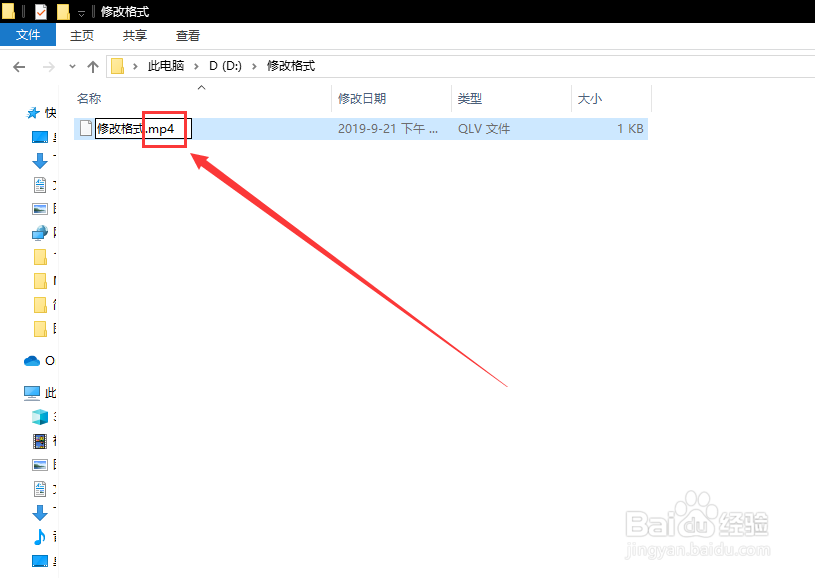
腾讯视频下载的QLV格式视频怎样转换成MP4文件

6、第六步,在跳出来的警告框中选择【确定】,文件格式修改成功,如图所示。

腾讯视频下载的QLV格式视频怎样转换成MP4文件
  • qlv格式转换成mp4格式-最简单的方法
  • 腾讯视频qlv怎么转成mp4的格式
  • Qlv格式瞬间转换成mp4(不需要软件)
  • qlv文件怎么转换成mp4格式
  • 热门搜索
    贵阳的旅游景点 芜湖旅行社旅游报价 东北雪乡旅游攻略 漳州旅游网 四月份适合去哪里旅游 文明旅游公约 鄂西生态文化旅游圈投资有限公司 旅游签证有效期 狼牙山旅游景点 福清旅游景点大全