1、打开对应要做座位表的Word文档,并用统一的符号分隔,如“、”

2、选中所有名字,点击插入-表格-文本转换成表格,在弹出的窗口中输入对应的列数,其他字符那里选择“、”


3、生成表格,如图

4、选中表格,右键-表格属性-选项,在弹出的窗口中设置单元格间距,调整为0.3左右即可,如图点击确定

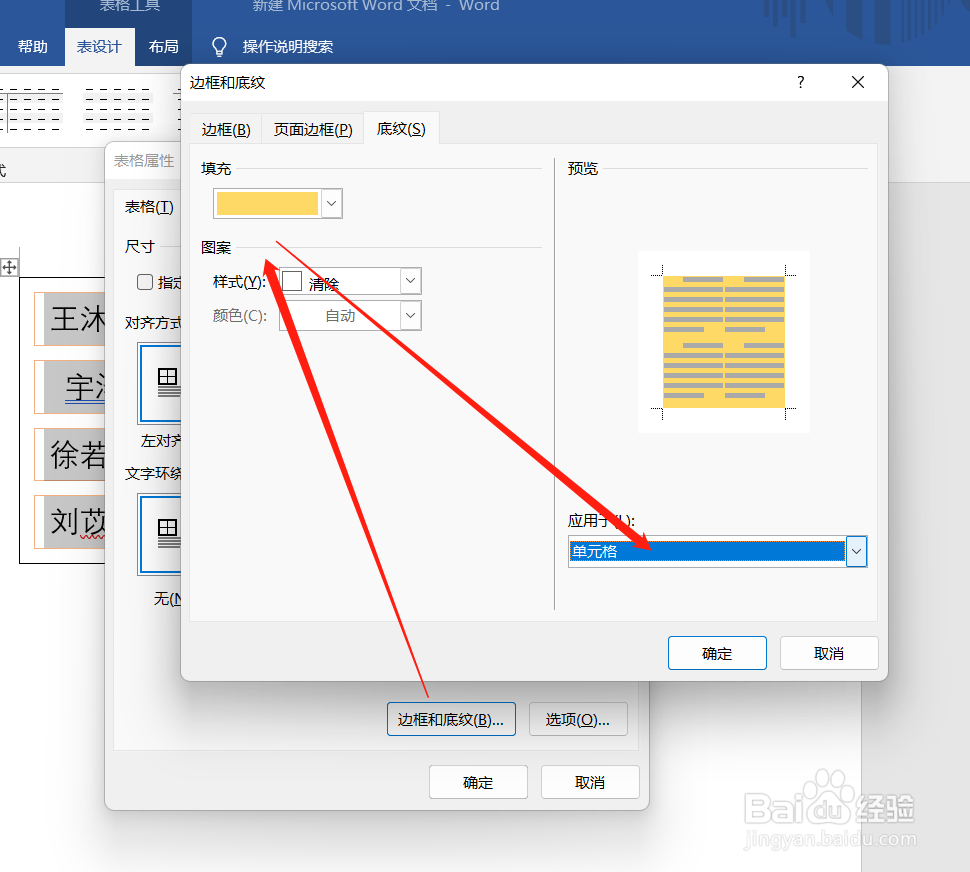
5、如果要设置座位牌对应的颜色,则选中表格右键-表格属性-边框和底纹,选择底纹填充颜色,应用于单元格,如图
6、完成设置

时间:2026-04-24 00:41:05
1、打开对应要做座位表的Word文档,并用统一的符号分隔,如“、”
2、选中所有名字,点击插入-表格-文本转换成表格,在弹出的窗口中输入对应的列数,其他字符那里选择“、”
3、生成表格,如图
4、选中表格,右键-表格属性-选项,在弹出的窗口中设置单元格间距,调整为0.3左右即可,如图点击确定
5、如果要设置座位牌对应的颜色,则选中表格右键-表格属性-边框和底纹,选择底纹填充颜色,应用于单元格,如图
6、完成设置
