1、首先点击“插入”选项卡,再点击“表格”,在下拉菜单中选择“插入表格”。

2、在“插入表格”对话框中将列数调整为6,行数为8,点击“确定”完成设置。

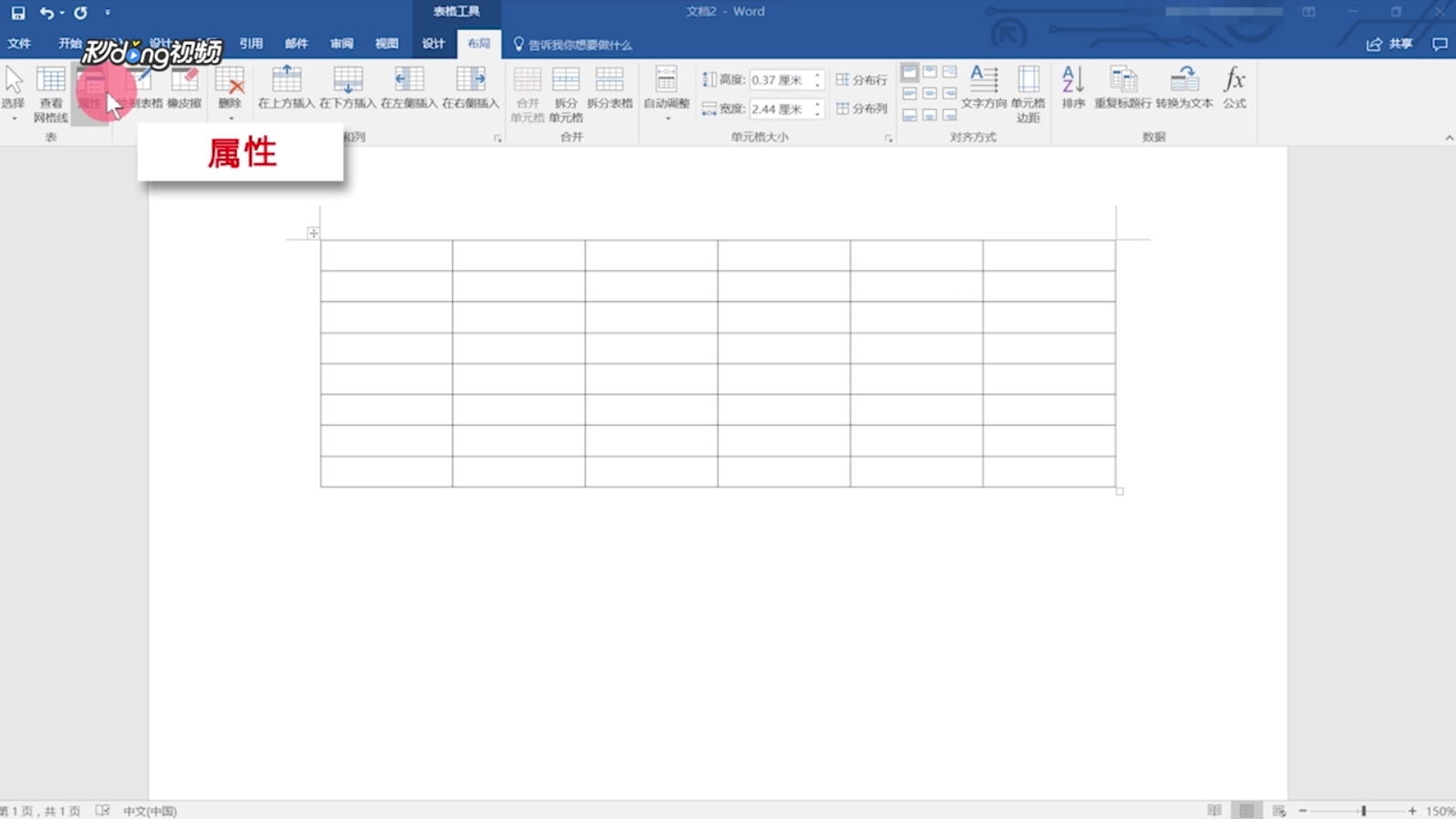
3、选择表格点击表格工具里的“布局”选项卡,在表格选区点击“属性”。
4、点击“选项”按钮, 设置上下左右单元格行距为2mm,勾选“允许调整单元格间距”,设置为2mm,点击“确定”。

5、点击“表格属性”窗口中的“边框和底纹”,在对话框中点击“上下左右边框按钮”,最后关闭窗口即可发现座位表表格设置好了,

时间:2026-04-29 05:12:51
1、首先点击“插入”选项卡,再点击“表格”,在下拉菜单中选择“插入表格”。
2、在“插入表格”对话框中将列数调整为6,行数为8,点击“确定”完成设置。
3、选择表格点击表格工具里的“布局”选项卡,在表格选区点击“属性”。
4、点击“选项”按钮, 设置上下左右单元格行距为2mm,勾选“允许调整单元格间距”,设置为2mm,点击“确定”。
5、点击“表格属性”窗口中的“边框和底纹”,在对话框中点击“上下左右边框按钮”,最后关闭窗口即可发现座位表表格设置好了,
