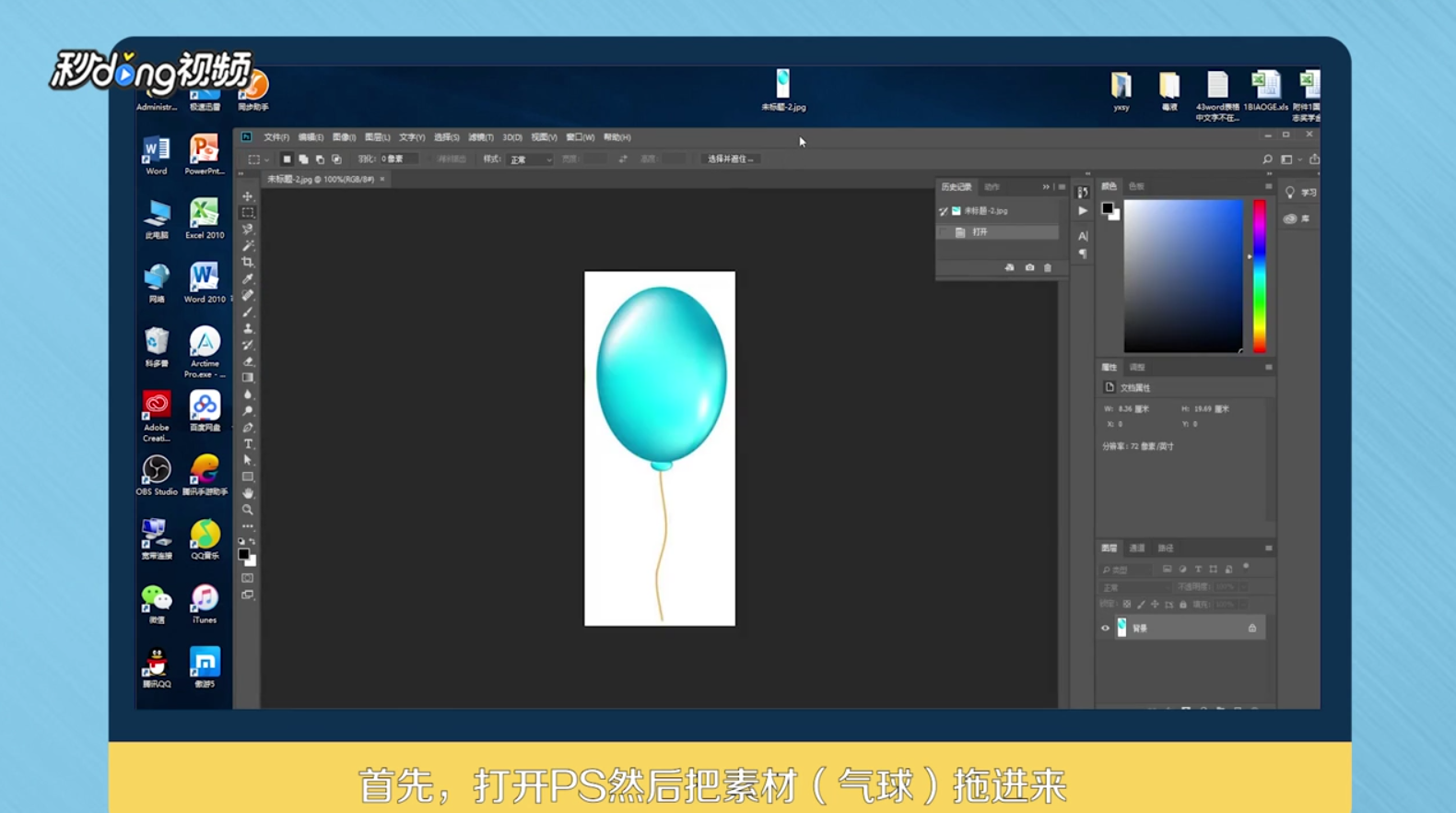
1、打开PS,拖进素材。
2、选择钢笔工具。

3、按下CTRL++键放大图片,单击气球的边缘。

4、在气球边缘按下鼠标左键,拖动鼠标使两点之间的线和气球边缘重合。

5、按下ALT键,用鼠标点击锚点右面的调节杆。

6、用另一种方法选择剩下的部分,点击第一个锚点让路径闭合。

7、用鼠标点击直线中间,增加一个锚点。

8、按下CTRL键,拖动新增锚点,使路径和气球边缘重合。

9、重复上述,完成选择气球。

10、总结一如下。

11、总结二如下。

时间:2026-04-22 20:21:33
1、打开PS,拖进素材。
2、选择钢笔工具。
3、按下CTRL++键放大图片,单击气球的边缘。
4、在气球边缘按下鼠标左键,拖动鼠标使两点之间的线和气球边缘重合。
5、按下ALT键,用鼠标点击锚点右面的调节杆。
6、用另一种方法选择剩下的部分,点击第一个锚点让路径闭合。
7、用鼠标点击直线中间,增加一个锚点。
8、按下CTRL键,拖动新增锚点,使路径和气球边缘重合。
9、重复上述,完成选择气球。
10、总结一如下。
11、总结二如下。
