在纵向的Word文档中如何插入一张横向的表格?

 时间:2026-02-14 13:51:29

1、我们打开一个Word文档,然后点击菜单栏布局--页面设置--插入分页符和分节符;

在纵向的Word文档中如何插入一张横向的表格?

2、在弹出的下拉选项中我们选择下一页;

在纵向的Word文档中如何插入一张横向的表格?

3、这时候就会新增了一个纵向页面,我们再点击布局--页面设置--纸张方向--横向;
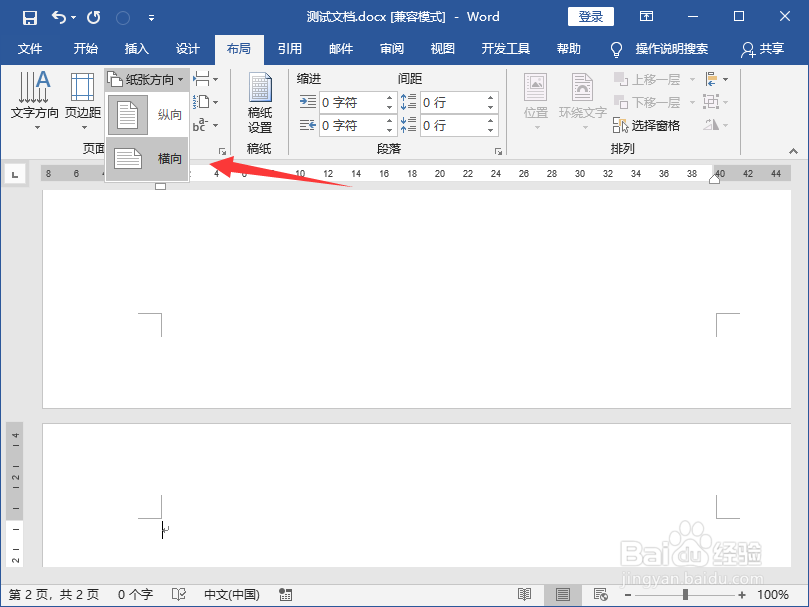
在纵向的Word文档中如何插入一张横向的表格?

4、这时候新增的页面变成横向了,为了方便观看,我这里将比例调小至40%,如下图所示;
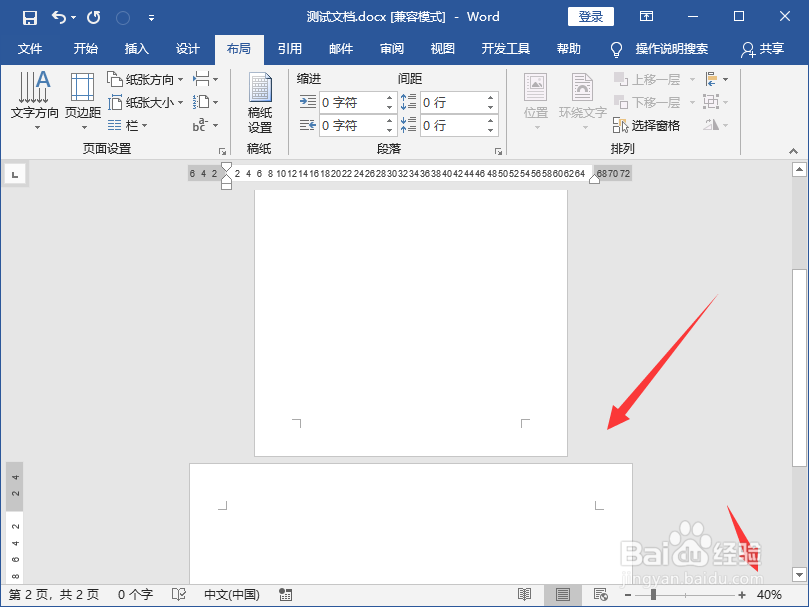
在纵向的Word文档中如何插入一张横向的表格?

5、然后我们在横向的页面上选择菜单栏插入--表格,根据自己需要选择表格的行数和列数即可,这里我以6*6表格为例子,如下图所示;
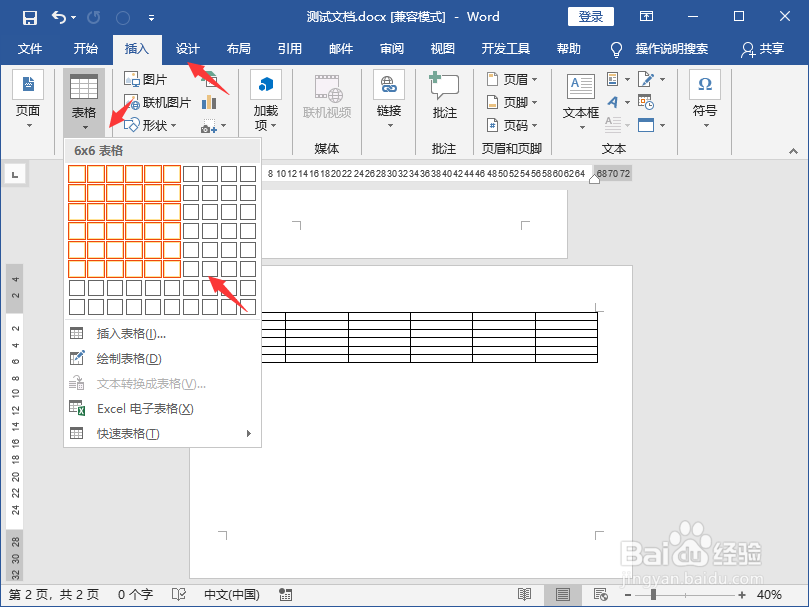
在纵向的Word文档中如何插入一张横向的表格?

6、这时候我们发现横向的页面上有了新建的表格了,如下图所示。

在纵向的Word文档中如何插入一张横向的表格?

1、1.打开文档,点击菜单栏布局--页面设置--插入分页符和分节符--下一页;

2.再点击布局--页面设置--纸张方向--横向;

3.我们在横向的页面上选择菜单栏插入--表格,根据自己需要选择表格的行数和列数即可。

  • word文档打字一行没打满就跳到下一行
  • Word2003怎么在Word中插入索引目录
  • Word怎样删除功能区中自定义添加的命令组
  • word2019如何使用选择性粘贴?
  • 怎么取消分页
  • 热门搜索
    潮汕旅游攻略 武义旅游 去美国旅游 南京周边旅游 端午节旅游 万州旅游 旅游股 内蒙旅游攻略 北欧旅游攻略 东莞旅游景点