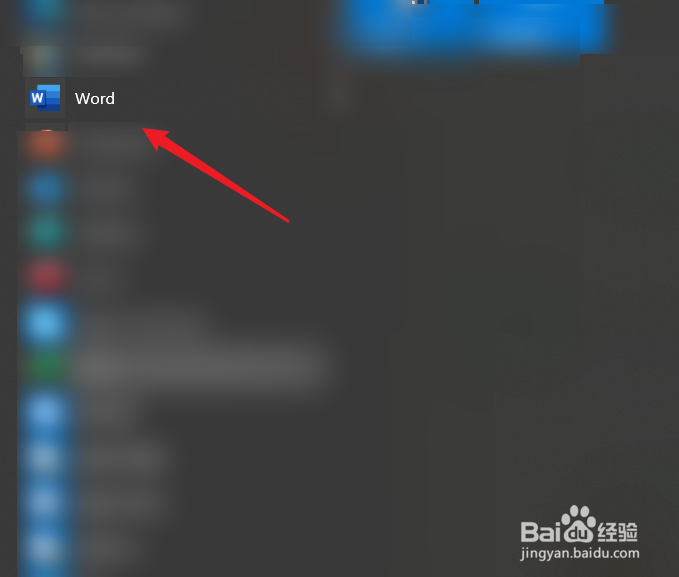
1、首先我们打开word
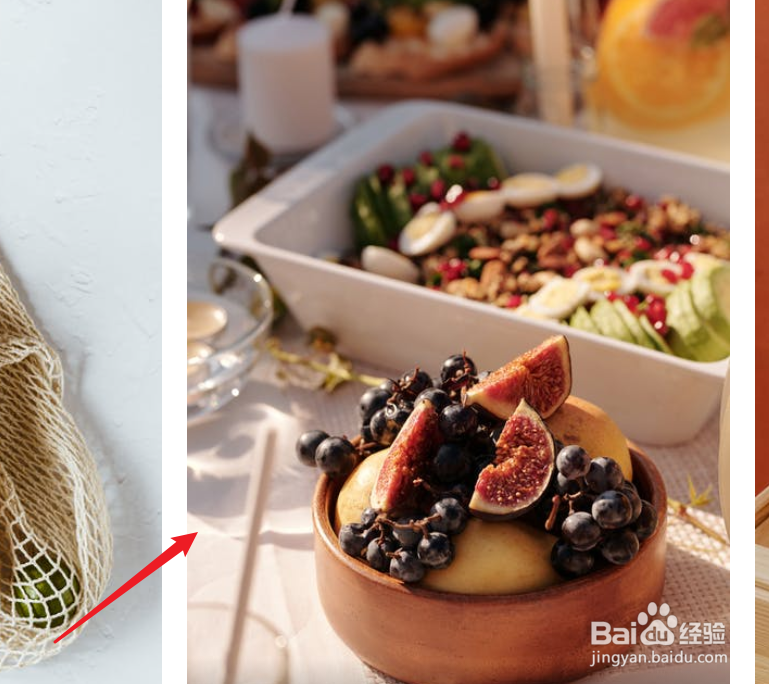
2、复制我们需要粘贴的对象,比如图片为例子
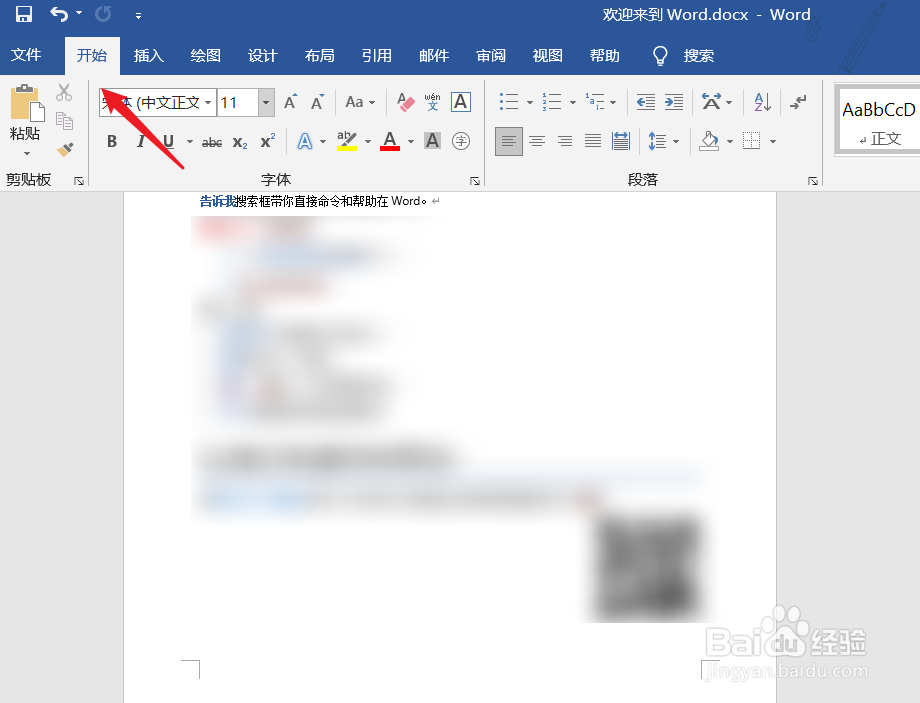
3、复制完成后我们选择开始选项
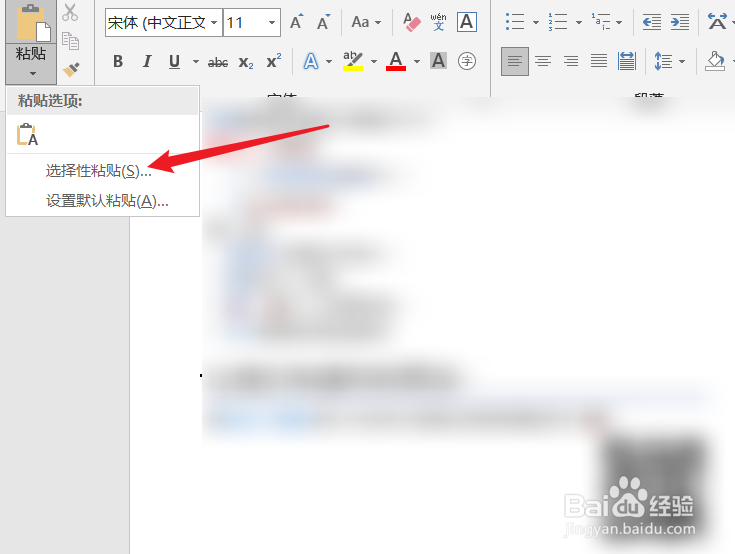
4、在剪贴板选项中点击粘贴选项

5、在弹出的粘贴选项中我们点击选择性粘贴
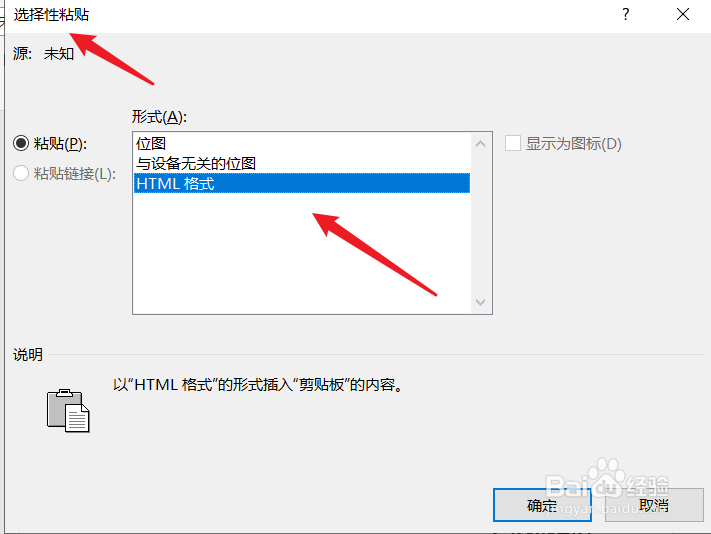
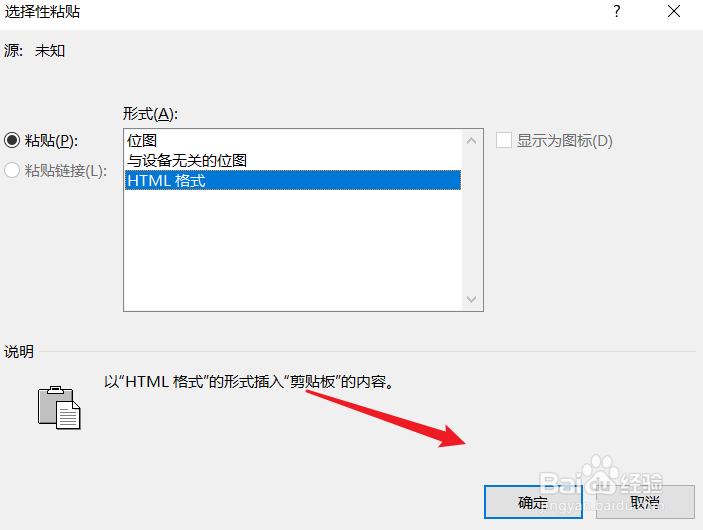
6、在弹出的选择性粘贴页面中,我们选择一种形式,比如HTML格式,并点击确定按钮
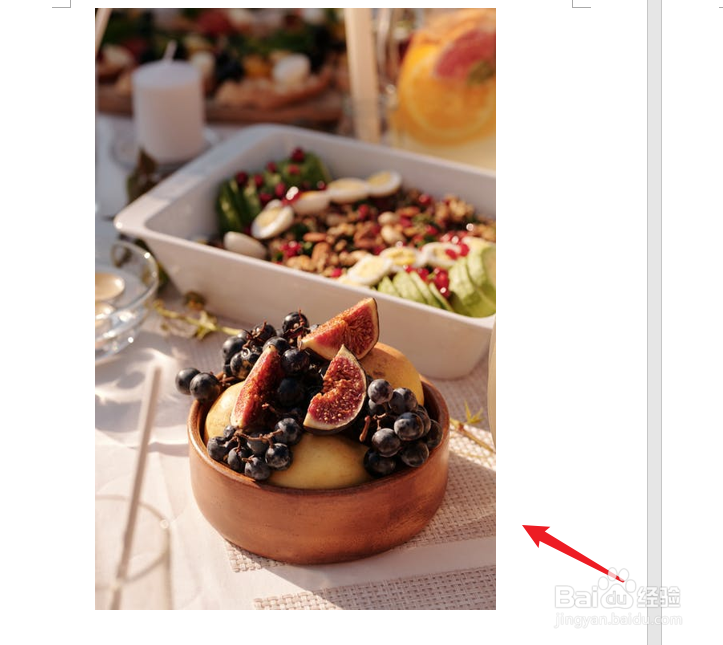
7、这时候我们的图片就粘贴到我们的文档中了。
时间:2026-04-23 10:28:21
1、首先我们打开word
2、复制我们需要粘贴的对象,比如图片为例子
3、复制完成后我们选择开始选项
4、在剪贴板选项中点击粘贴选项
5、在弹出的粘贴选项中我们点击选择性粘贴
6、在弹出的选择性粘贴页面中,我们选择一种形式,比如HTML格式,并点击确定按钮
7、这时候我们的图片就粘贴到我们的文档中了。
