Painter制作钢笔式花瓣效果

 时间:2026-02-14 22:01:09

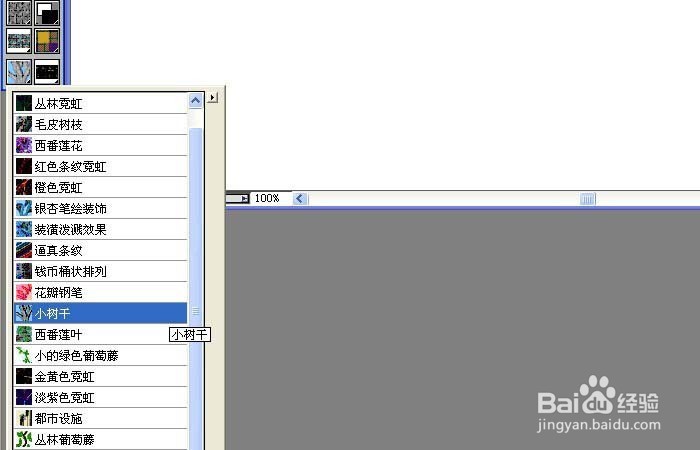
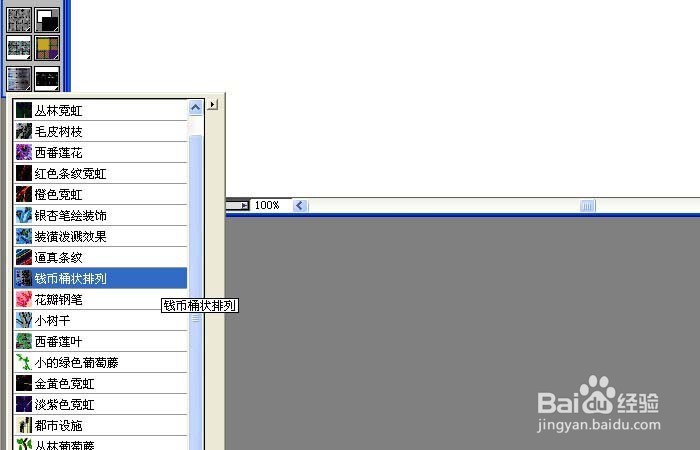
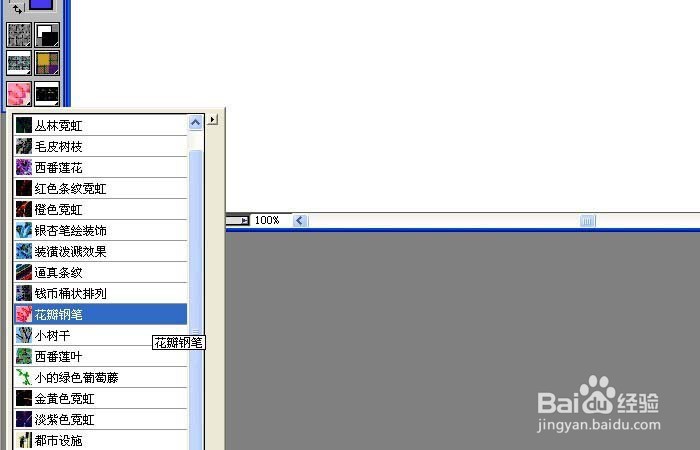
1、 打开Painter,鼠标左键单击菜单下的【文件】>>【新建】,在新创建画布中绘图,在左边工具箱里选择【外观选择】,这里选择花瓣排列的效果,如下图所示。
Painter制作钢笔式花瓣效果

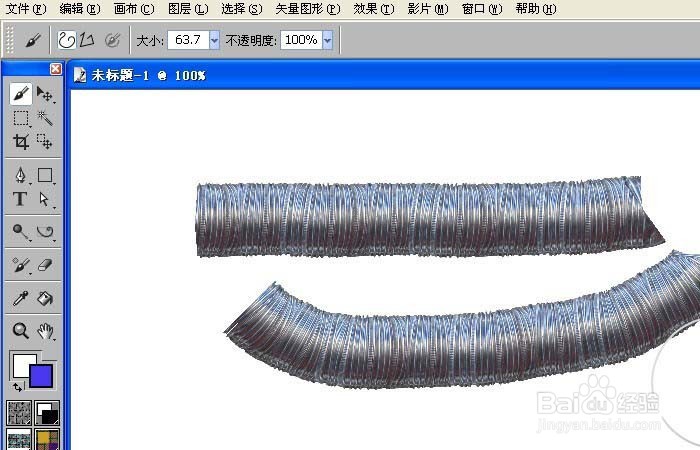
2、然后设置画笔大小15,用画笔在画布上绘画一些花瓣排列的图形出来,如图。
Painter制作钢笔式花瓣效果

3、更改画笔效果的显示样式,选择钢笔式花瓣效果,如图。

Painter制作钢笔式花瓣效果

4、更改画笔大小设为20,用画笔在画布上绘画一些彩色花瓣的图形出来,如图。
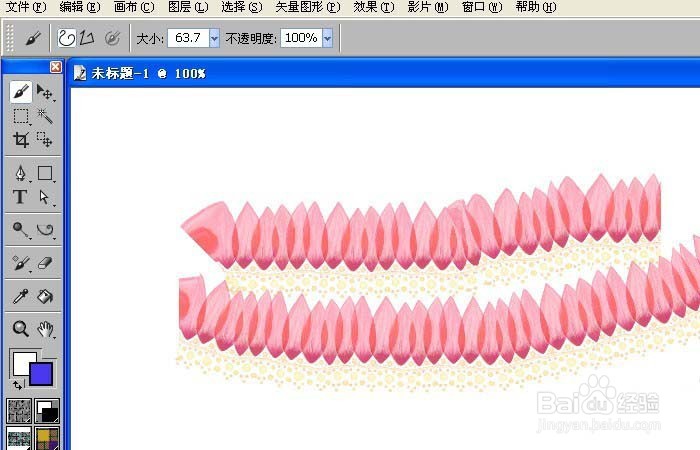
Painter制作钢笔式花瓣效果

5、   这时更改画笔效果显示样式,选择针形花瓣效果,如图。

Painter制作钢笔式花瓣效果

6、 最后设置画笔大小设为10,用画笔在画布上绘画一些针形花瓣的图形出来,如图所示。用不同画笔的外观显示就会画出不同效果,喜欢绘画的朋友按着操作也来画画吧。
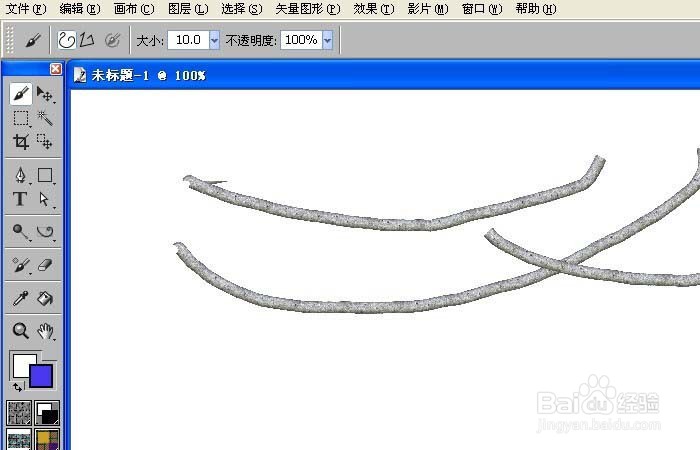
Painter制作钢笔式花瓣效果

  • 怎样用PS制作旋转的风车
  • Photoshop怎么快速更改画笔大小?
  • Win10最近使用的文件怎么关掉
  • 如何借助PS来做渐变效果的代码
  • Photoshop怎么关闭用高速缓存绘制色阶直方图
  • 热门搜索
    旅游节半价 长白山冬季旅游攻略 北京到黄山旅游攻略 乡村旅游案例 云南旅游服务网 防城港金滩旅游攻略 山东旅游景点大全排名 布里斯班旅游 丽江旅游攻略自助游 博罗旅游景点大全