如何借助PS来做渐变效果的代码

 时间:2026-02-14 17:43:10

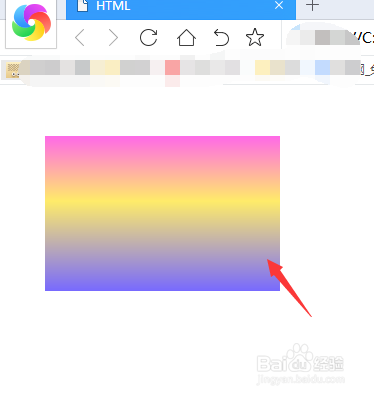
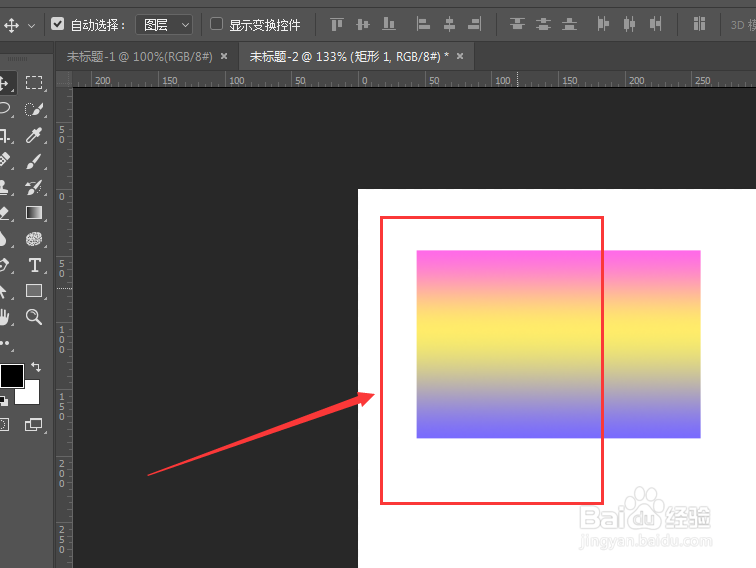
1、如图,在PS中做出一个渐变效果的图形
如何借助PS来做渐变效果的代码

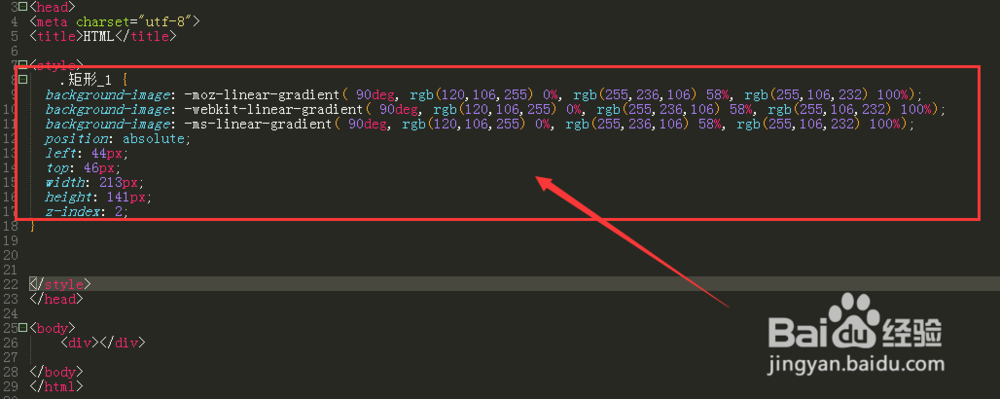
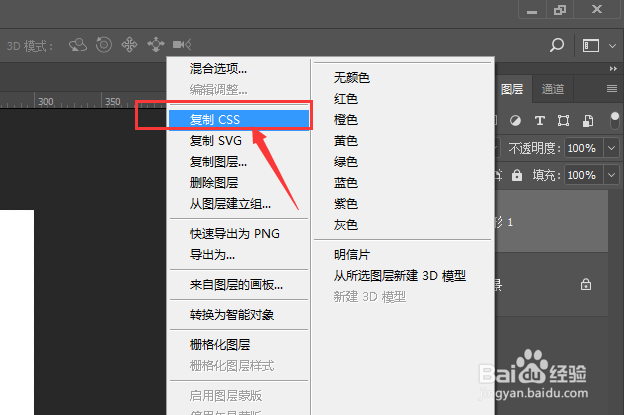
2、选中渐变图层,然后在它上面右键,选中复制CSS样式,这个样式就是图形的所以参数
如何借助PS来做渐变效果的代码

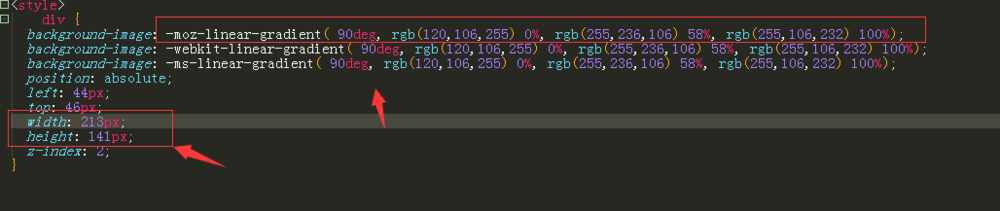
3、然后再打开打代码软件,在样式中粘贴刚才复制的内容,如图

如何借助PS来做渐变效果的代码

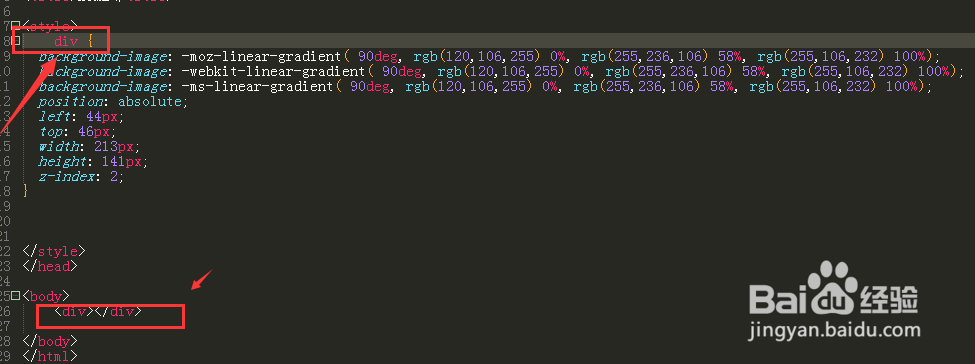
4、将前面的属性名称,改成自己需要的名称

如何借助PS来做渐变效果的代码

5、这样保存后,所建立的图形就是刚才的渐变样式了

如何借助PS来做渐变效果的代码

6、再复制的CSS代码中,有一些是我们用不到或者不需要的内容,我们可以将其删除,只留下自己需要的内容样式即可
如何借助PS来做渐变效果的代码

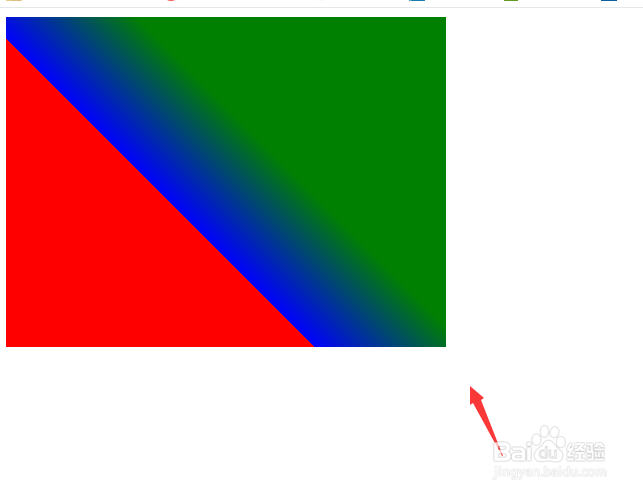
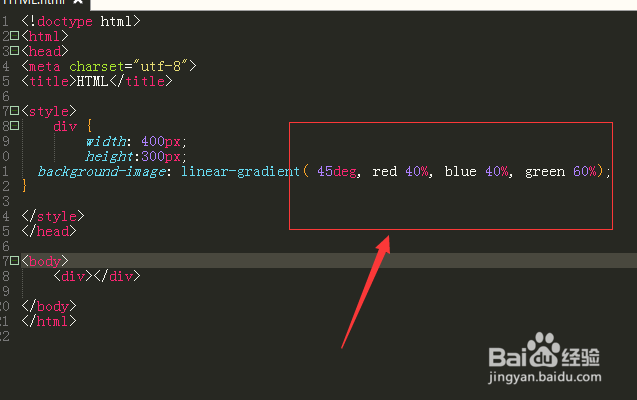
7、如图,我们将定位,和其他浏览器的兼容性去掉了,只剩下了渐变效果,45deg是设置的渐变角度,后面是三种颜色设置
如何借助PS来做渐变效果的代码

8、选择颜色的不同、角度不同会做出不同的渐变效果。

如何借助PS来做渐变效果的代码

  • 怎样在PS中创建模糊化效果的框架
  • ps色板怎么改成调色盘
  • PS如何对细微物体抠图?
  • PS教程:锐化工具怎么使用了?
  • Photoshop——选区运算
  • 热门搜索
    海岛旅游排名 途途旅游网 双鸭山旅游 美国洛杉矶旅游攻略 杭州西溪湿地旅游攻略 西安旅游景点门票 北极村旅游攻略 朝鲜旅游一次多少钱 南雄旅游 塘沽旅游