怎么使WPS表格中单元格中的数字以百分比显示?

 时间:2026-02-13 17:27:36

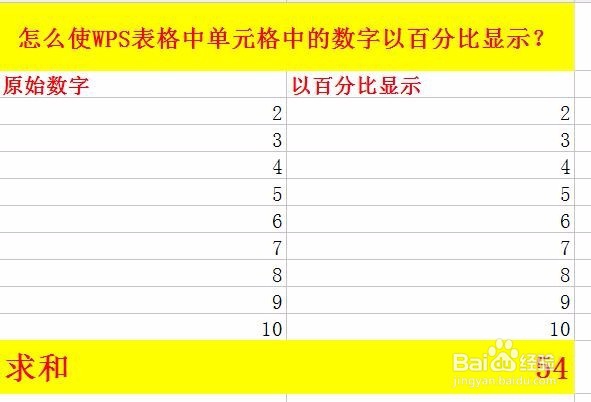
1、第一步,首先打开WPS表格,然后打开需要给单元格中的数字添加符号或数量单位的表格文档,如图所示。
怎么使WPS表格中单元格中的数字以百分比显示?

2、第二步,点击需要需要给单元格中的数字添加符号或数量单位的单元格,如图所示,右键点击单元格。选择【设置单元格式】。

怎么使WPS表格中单元格中的数字以百分比显示?

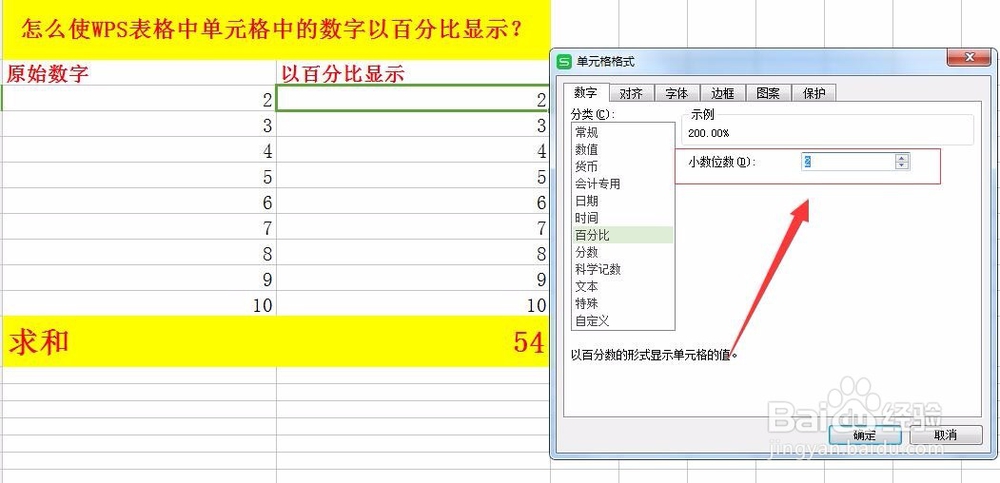
3、第三步,点击【设置单元格式】后,弹出【单元格式】编辑框,在【数字】分类下选择【百分比】,如图所示。

怎么使WPS表格中单元格中的数字以百分比显示?

4、第四步,选择百分比样式后,将以百分数的形式显示单元格中的数字内容。

怎么使WPS表格中单元格中的数字以百分比显示?

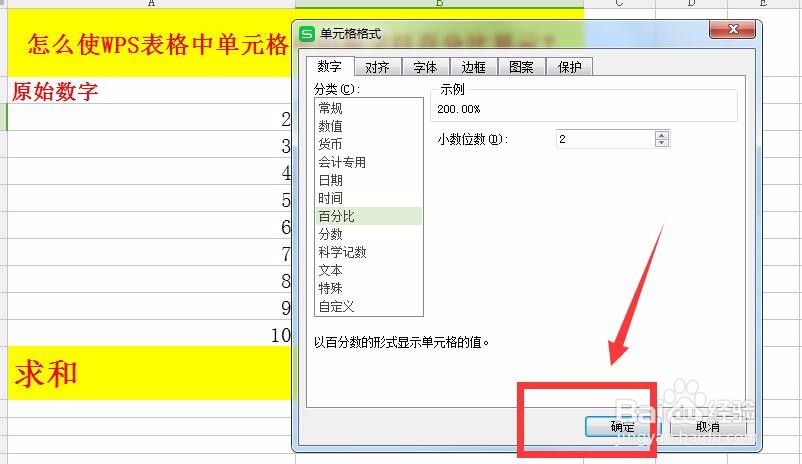
5、第五步,进入到【百分比】设置,如所示,设置小数位数。设置好后,点击确定即可。
怎么使WPS表格中单元格中的数字以百分比显示?

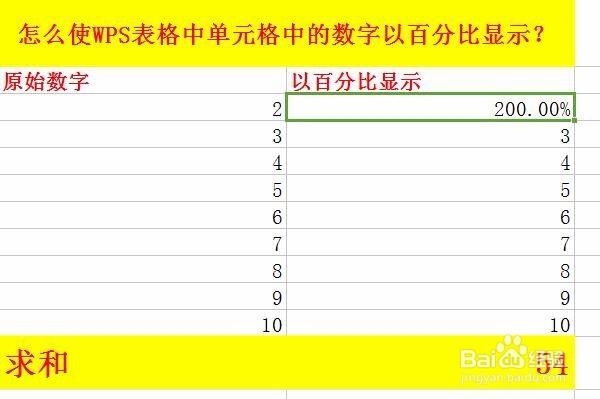
6、第六步,点击确定,如图所示,返回到WPS表格窗口,可以看到单元格样式已经修改,单元格中的数字以百分比的形式显示。
怎么使WPS表格中单元格中的数字以百分比显示?

  • Excel设置快捷键技巧?
  • 在EXCEL中怎样输入分数,设置分数类型。
  • Excel如何快速录入当前日期
  • WPS2019 Word怎么制作预算统计表
  • 天翎项目型阿米巴管理系统如何使用
  • 热门搜索
    槟城旅游攻略 洛阳旅游网官网 梵蒂冈旅游攻略 旅游拍照姿势的摆法 福州旅游景点大全 红色旅游心得体会 淄博市旅游局 苏州旅游公司 国庆旅游哪里人少 雁鸣湖旅游度假村