Sai软件中如何使用色彩图层

 时间:2026-02-12 15:01:49

1、    在计算机中,打开Sai软件,新建一个文档,准备来绘制风景画,画布的设置,如下图所示。

Sai软件中如何使用色彩图层

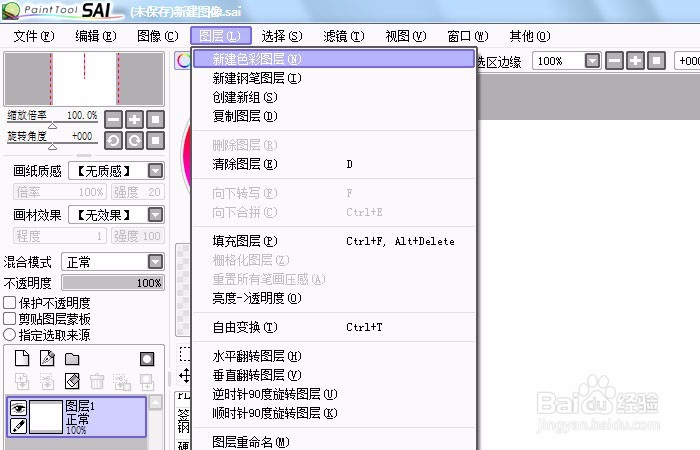
2、    接着,在Sai软件的菜单下,鼠标左键单击【图层】下的【新建色彩图层】,如下图所示。
Sai软件中如何使用色彩图层

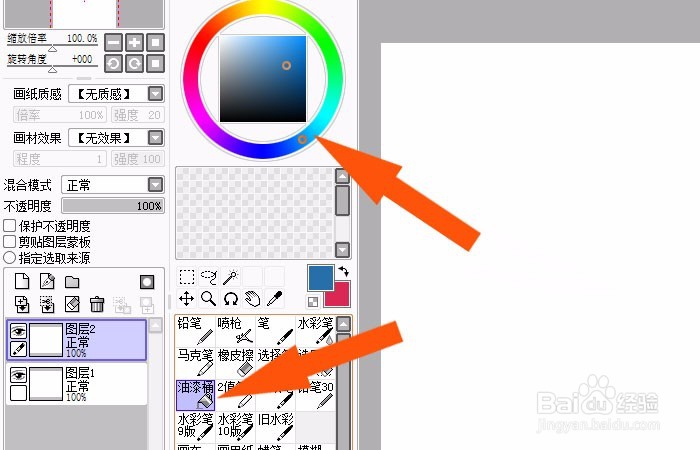
3、    然后,在色彩图层上,选择一个颜色,并选择一个画笔,这里选择颜料桶,如下图所示。
Sai软件中如何使用色彩图层

4、    接着,使用【颜料桶】工具,给色彩图层填充一个浅蓝色,如下图所示。

Sai软件中如何使用色彩图层

5、    然后,用鼠标左键选择【笔】工具,在画布图层上,绘制两个小树的图形出来,如下图所示。

Sai软件中如何使用色彩图层

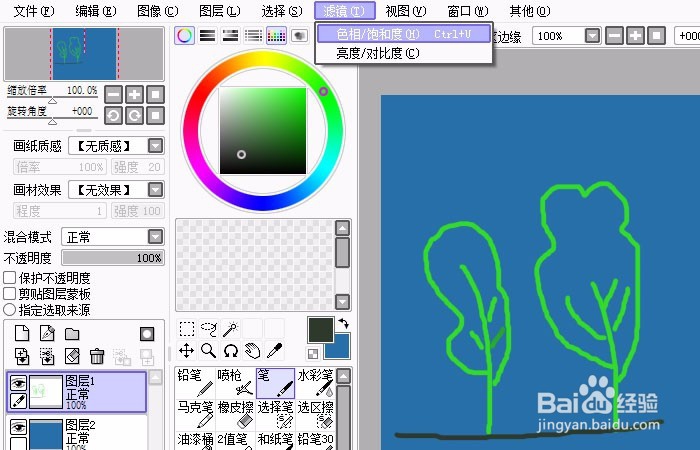
6、    接着,在Sai软件的菜单下,鼠标左键单击【滤镜】下的【色相饱和度】,如下图所示。
Sai软件中如何使用色彩图层

7、    最后,选择色彩图层,调整颜色的色彩饱和度,这样就可以更改不同的背景颜色了,如下图所示。

Sai软件中如何使用色彩图层

  • ps如何给极坐标效果的图层添加渐变
  • 如何利用photoshop制作动画效果之文字移动效果
  • 如何在SAI中进行调色
  • 最简单的网页hello world制作
  • 如何利用ps制作风景画字体效果
  • 热门搜索
    陕西杨凌旅游景点 中国旅游摄影网 黄龙旅游集散中心 黑龙江省旅游地图 台湾旅游购物 国内旅游景点介绍 云南旅游景点推荐 旅游意外伤害险 中国互助旅游网 大同旅游网