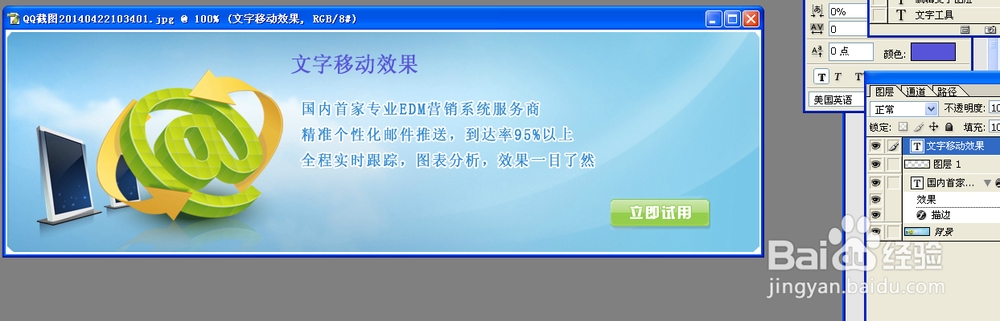
1、用Photoshop CS打开背景素材,如下图

2、输入要变化的文字,如下图
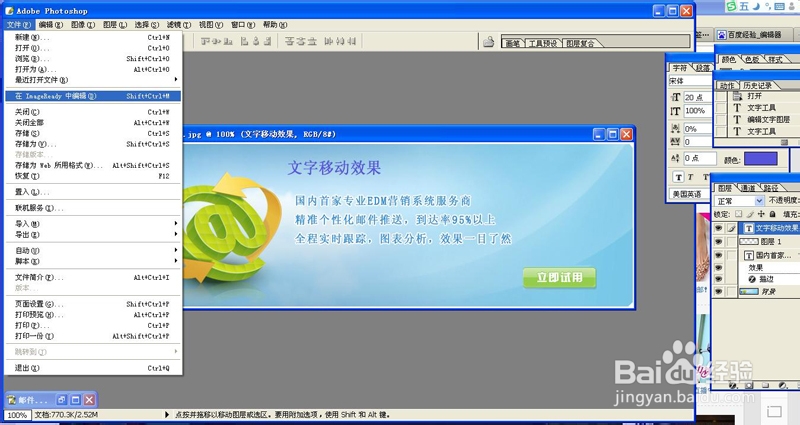
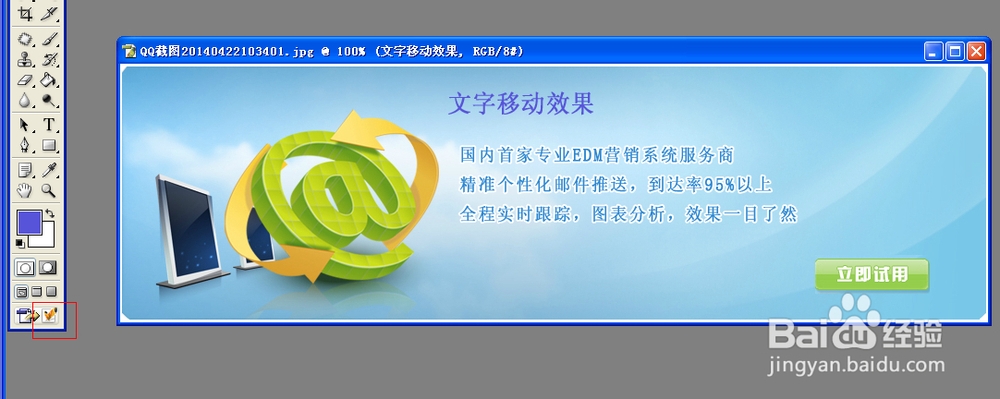
3、点击文件》在Adobe ImageReady CS中打开,或者是直接点Adobe ImageReady CS按钮,方法如下图
4、先做“文字移动效果”这几个字的变化,点击图层1和中“国内首家专业EDM营销系统服务商。。。”图层前面的眼睛,将这两个图层隐藏。并将“文字移动效果”图层不透明度设为25%,这个可以随自己喜好设置。

5、复制当前帧,并将”文字移动效果”图层不透明度设为100%,将该图层垂直下移到合适位置,如下图

6、点击过渡按钮,设置如下,第一部分的移动效果就出来了。可以先预览一下效果
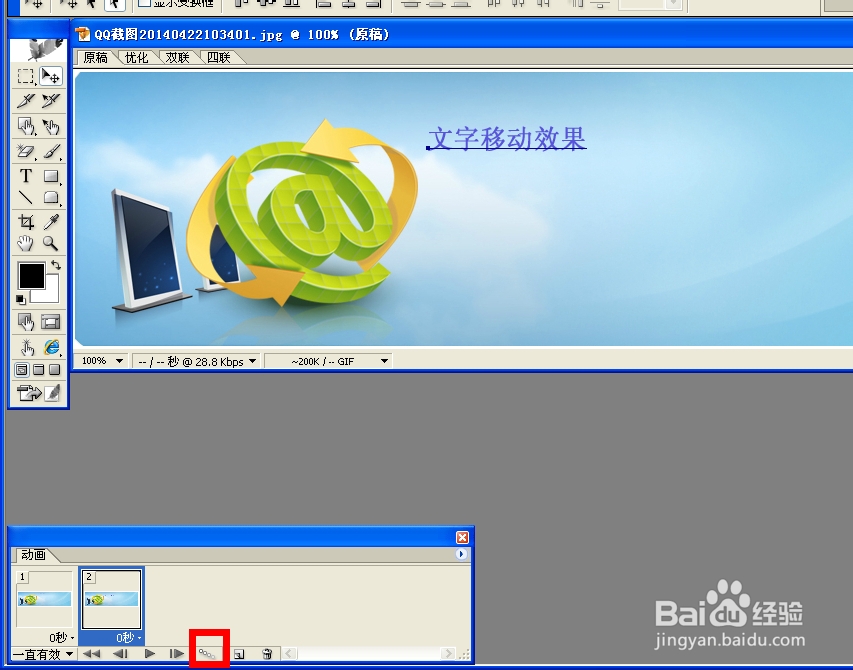


1、选中第7帧动画,然后复制当前帧,得到第8帧动画
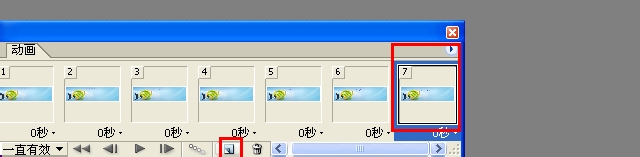
2、让“国内首家专业EDM营销系统服务商。。。”图层显示,并将图层不透明度设置为25%
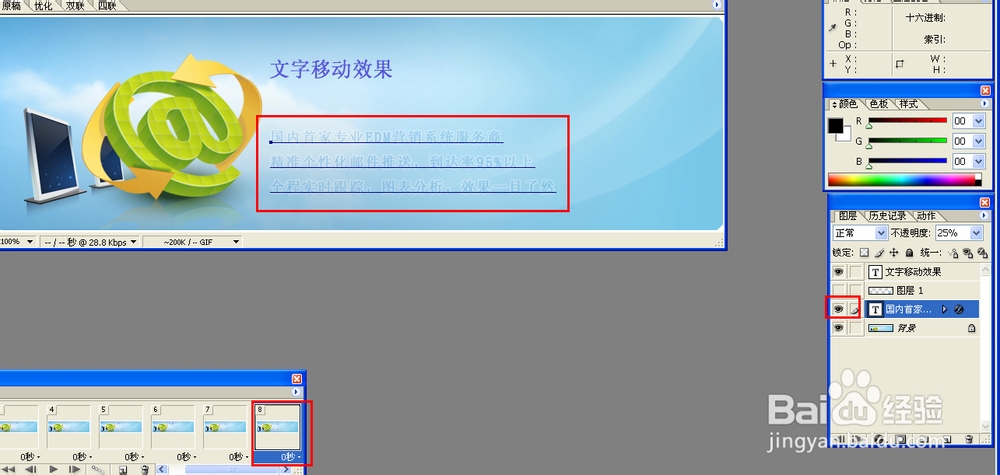
3、选中第8帧动画,然后复制当前帧,得到第9帧动画,并将该图层文字不透明度改为100%,水平上移,到合适位置
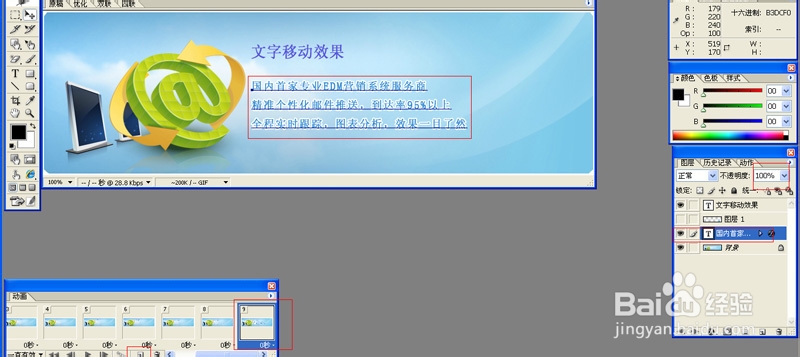
4、点击过渡按钮,设置如下,第一部分的移动效果就出来了。可以先预览一下效果
5、图层1按钮的移动效果可以参考第2部分文字的操作方法。最终效果如下

