1、第一步:在ps软件中,按Ctrl+O键,选择需要抠人物的图片并打开。

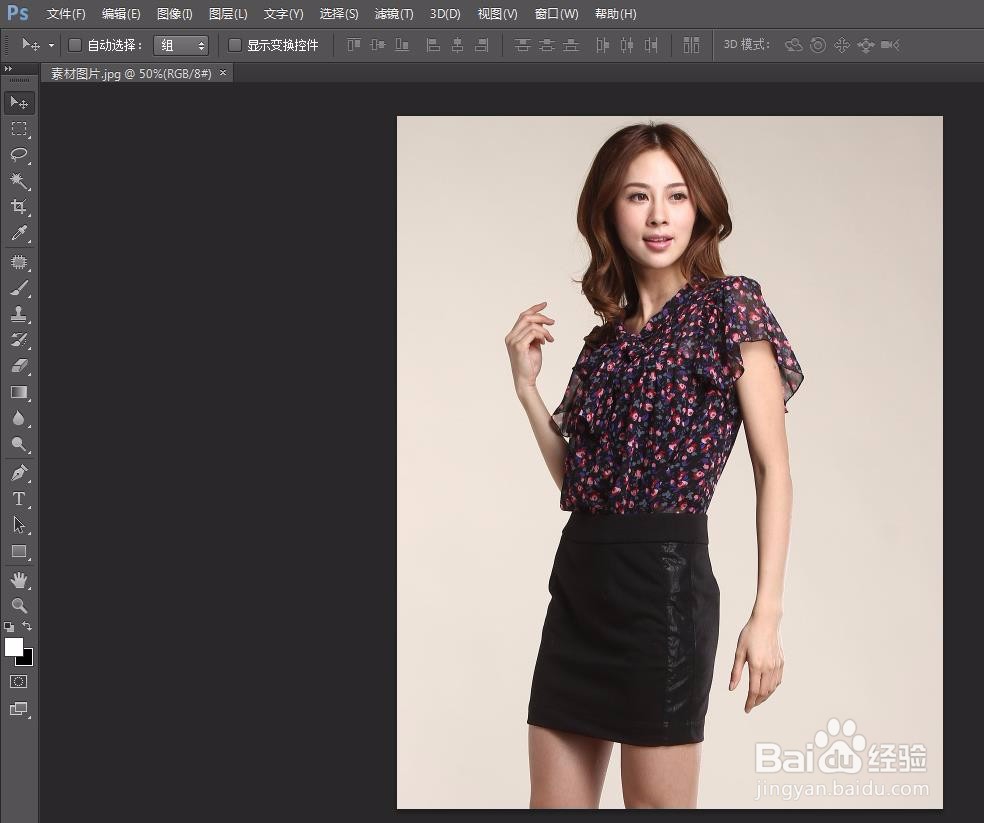
2、第二步:按Ctrl+J键复制背景图层。

3、第三步:用快速选择工具和魔棒工具选中图片中的背景区域。
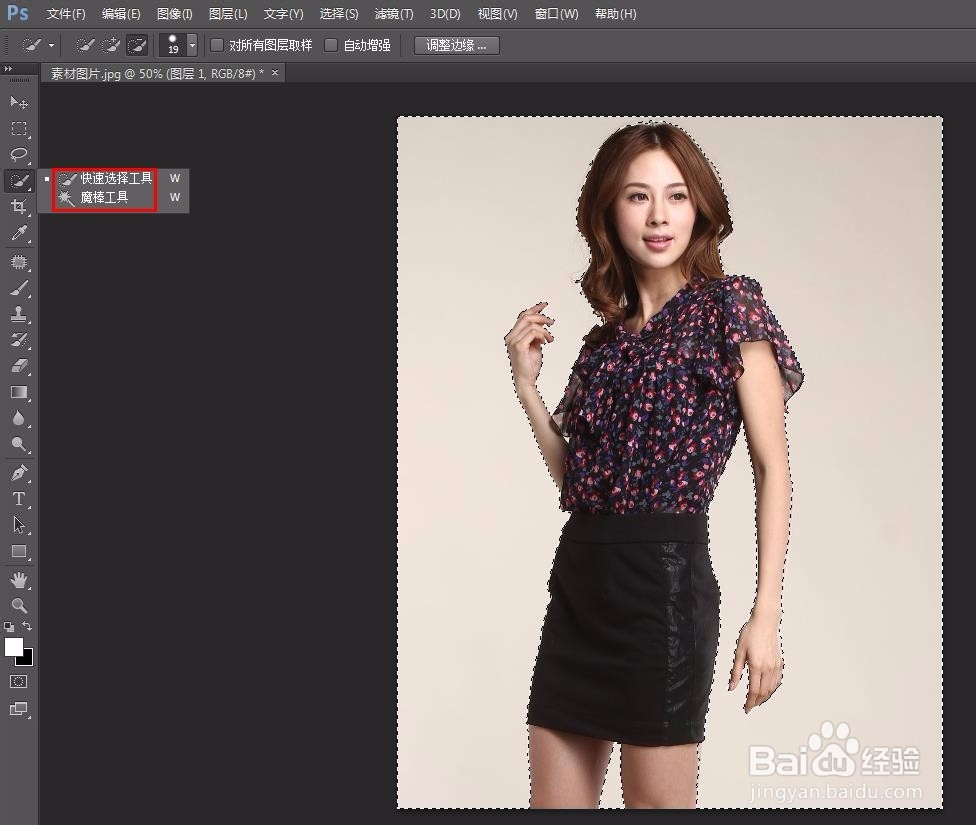
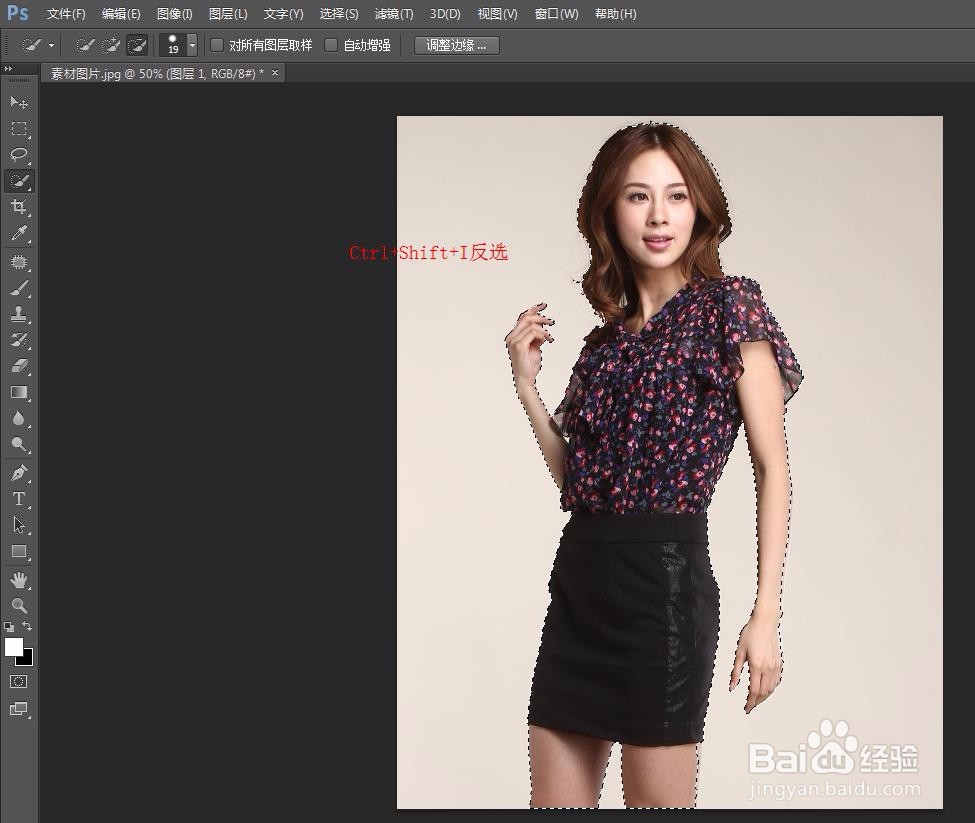
4、第四步:按Ctrl+Shift+I键反向选择选取。
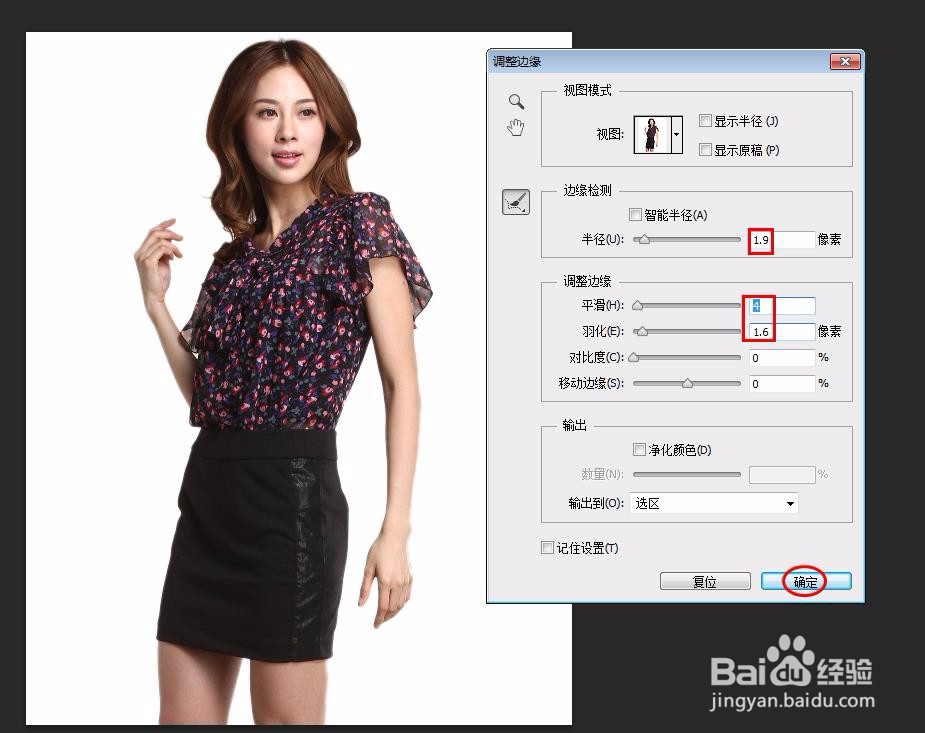
5、第五步:单击“调整边缘”按钮,分别将半径、平滑和羽化值设置为1.9、4、1.6。

6、第六步:按Ctrl+J键复制人物选区,并关闭背景图层和图层1。
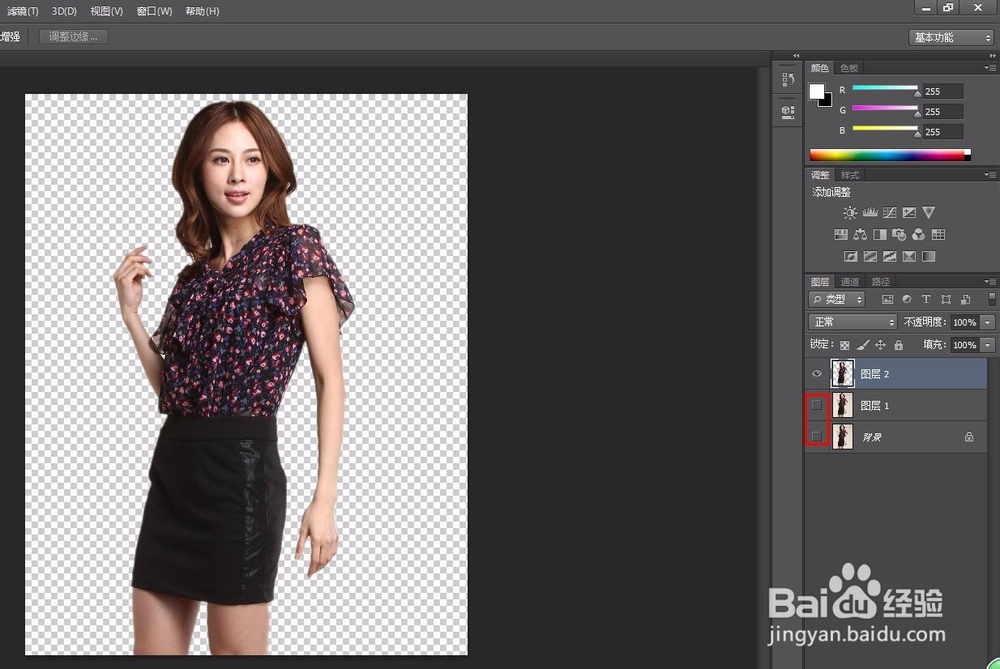
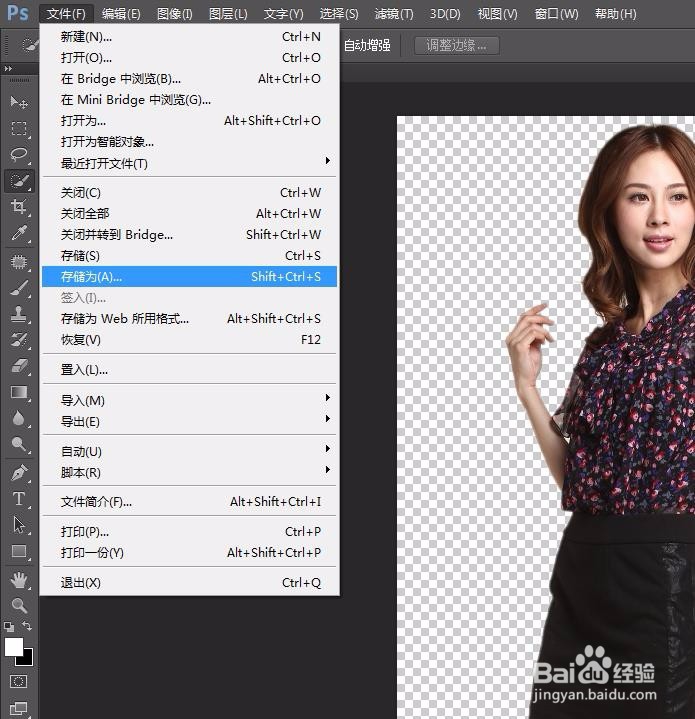
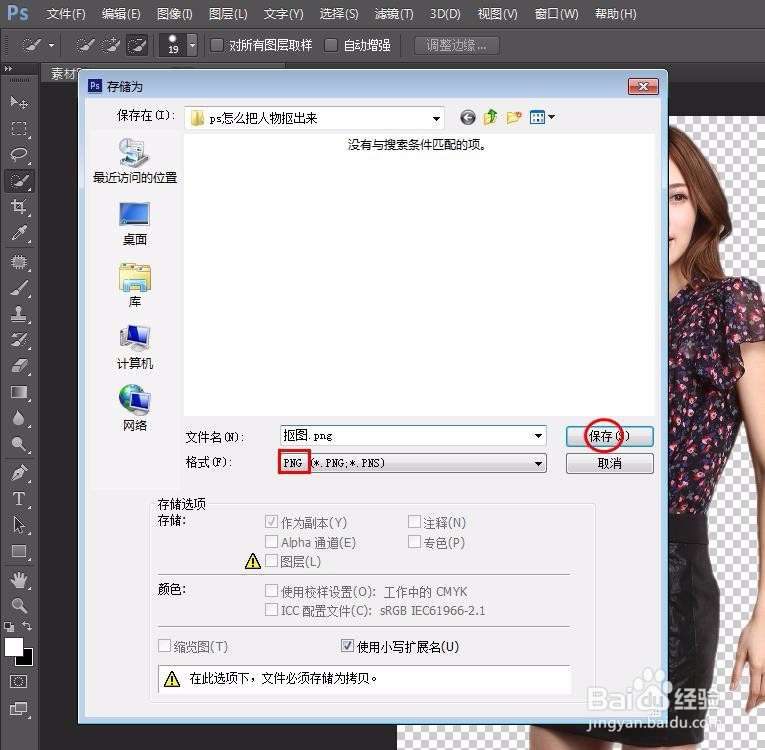
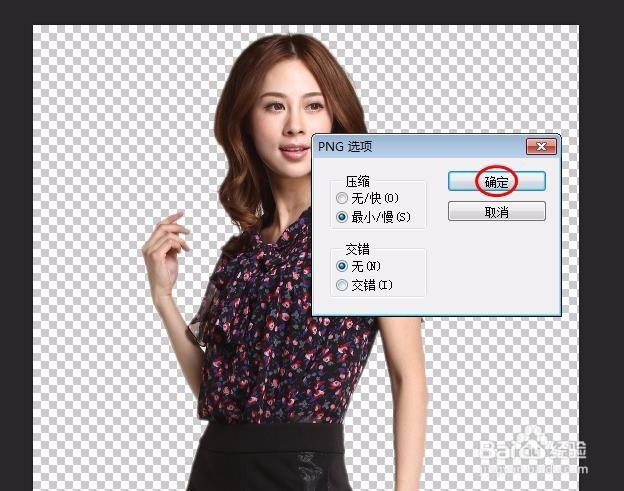
7、第七步:将抠好的图片保存成png格式,完成人物抠图操作。
时间:2026-04-21 22:27:46
1、第一步:在ps软件中,按Ctrl+O键,选择需要抠人物的图片并打开。
2、第二步:按Ctrl+J键复制背景图层。
3、第三步:用快速选择工具和魔棒工具选中图片中的背景区域。
4、第四步:按Ctrl+Shift+I键反向选择选取。
5、第五步:单击“调整边缘”按钮,分别将半径、平滑和羽化值设置为1.9、4、1.6。
6、第六步:按Ctrl+J键复制人物选区,并关闭背景图层和图层1。
7、第七步:将抠好的图片保存成png格式,完成人物抠图操作。
