ps怎么把人物抠出

 时间:2026-04-22 12:40:05

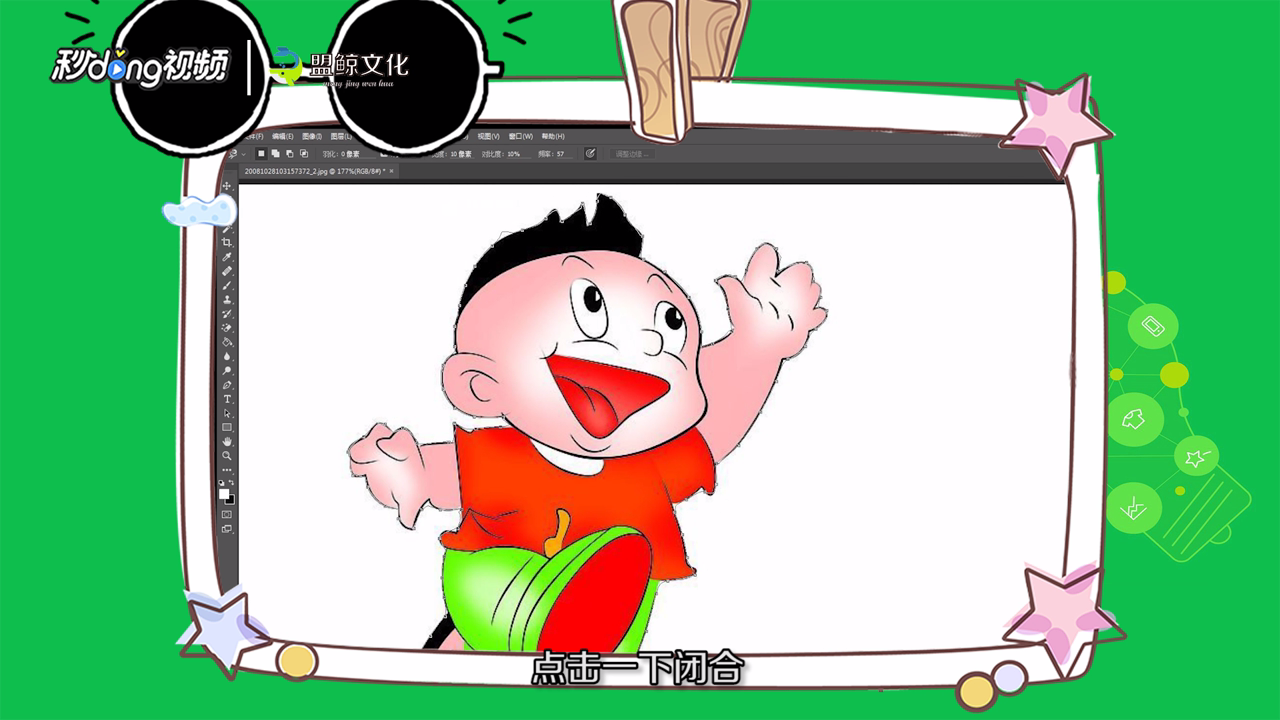
1、方法一:启动ps,打开需要抠图的对象照片,打开左侧的“套索工具”。

ps怎么把人物抠出

2、选择“磁性套索工具”,在人物的边缘部分,用鼠标左键进行点击。

ps怎么把人物抠出

3、围人物转一圈,结束后点击“闭合”即可将人物抠出。

ps怎么把人物抠出

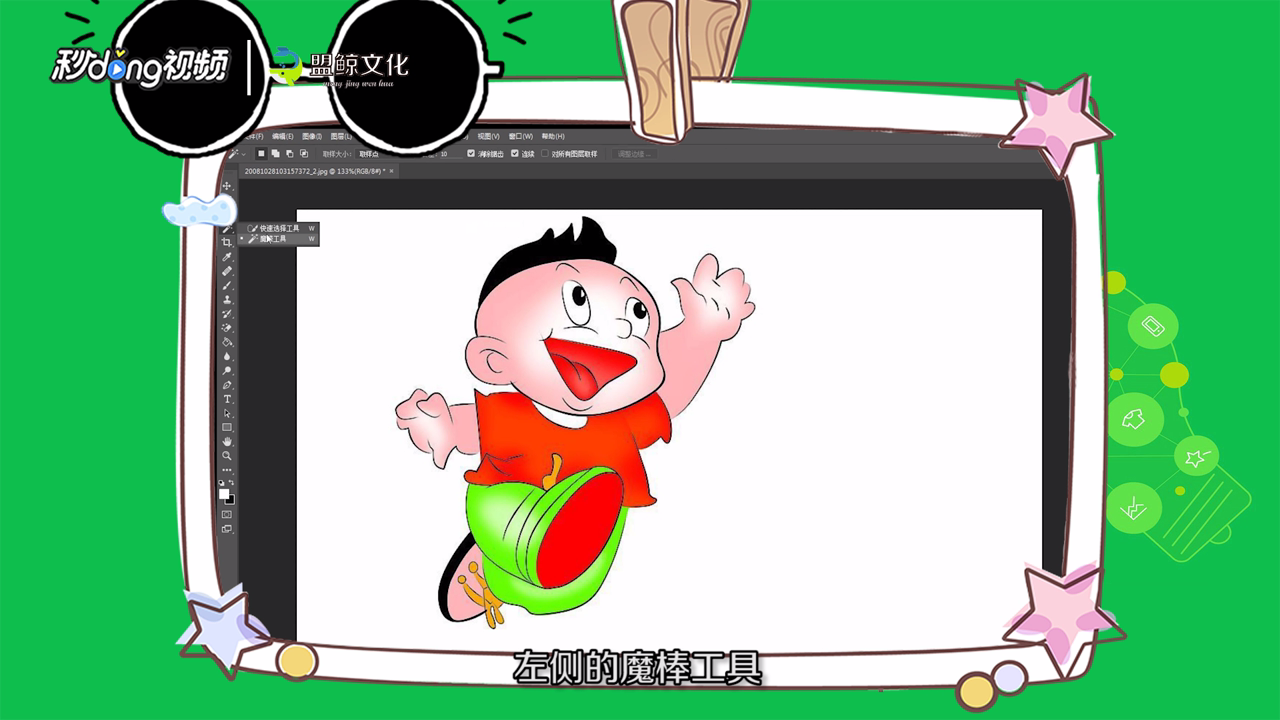
4、方法二:对于简单的图片,可直接点击左侧的“魔棒工具”,点击图片空白区域。
ps怎么把人物抠出

5、鼠标右键点击“反向”,点击“移动工具”即可将人物轻松的抠出。

ps怎么把人物抠出

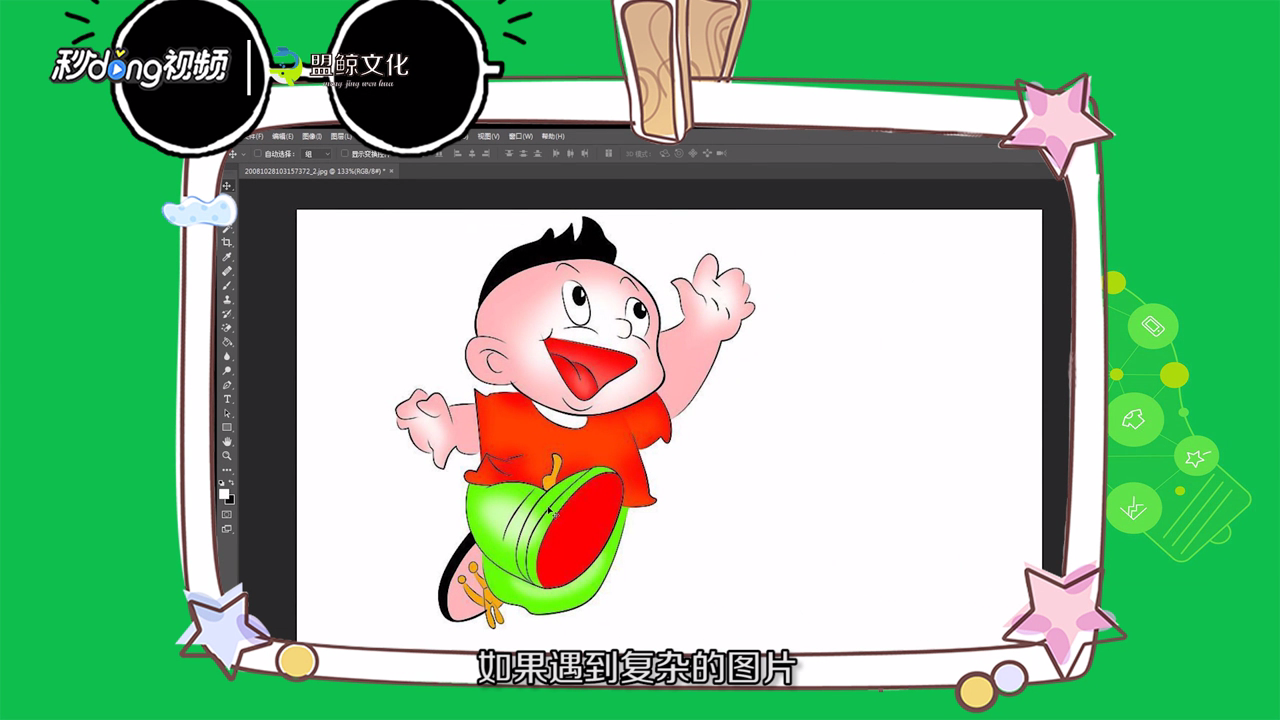
6、方法三:若遇到复杂的图片,想要抠细图,点击左侧的“钢笔工具”,在图片中建立锚点。
ps怎么把人物抠出

7、耐心的一笔一笔将图抠出,在路径面板选中钢笔所圈中的路径,最后按“ctrl+j”复制图层即可完成抠图。

ps怎么把人物抠出

8、总结如下。

ps怎么把人物抠出

  • 如何用photoshop把图片里的人物提取出来?
  • ps如何抠图人像
  • ps怎样快速抠取图片中的人物
  • 怎么把照片中人物抠出来
  • Ps怎样抠取图片中的人物图形
  • 热门搜索
    旅游管理专业就业方向 敦煌旅游景点 马来西亚旅游注意事项 上海周边旅游推荐 福建省旅游 台州旅游景点大全 中国旅游地理 台湾旅游景点介绍 上海携程旅游网 大别山旅游