Word文档如何插入堆积折线图

 时间:2026-02-14 00:45:32

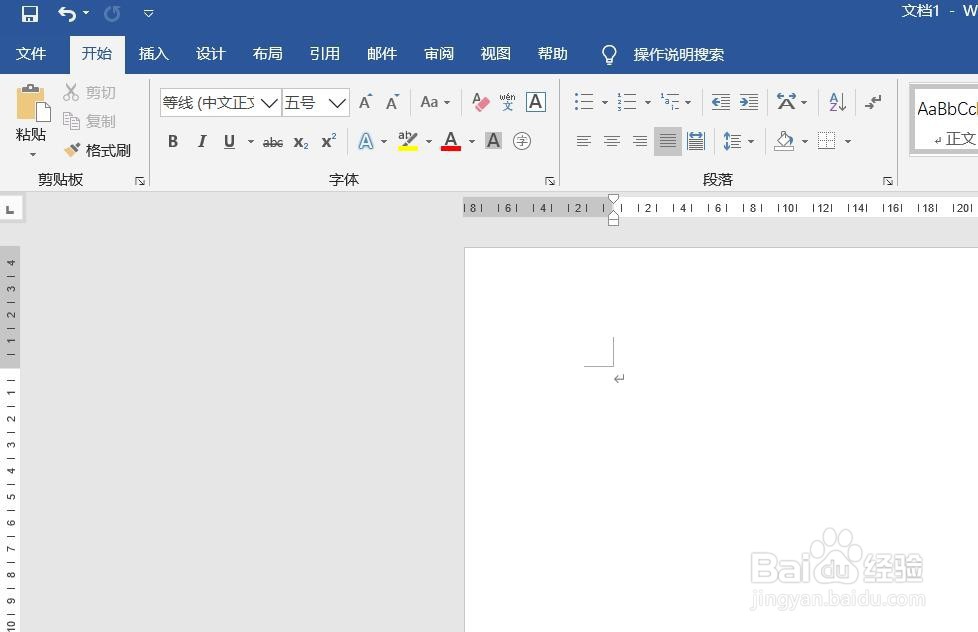
1、打开Word文档

Word文档如何插入堆积折线图

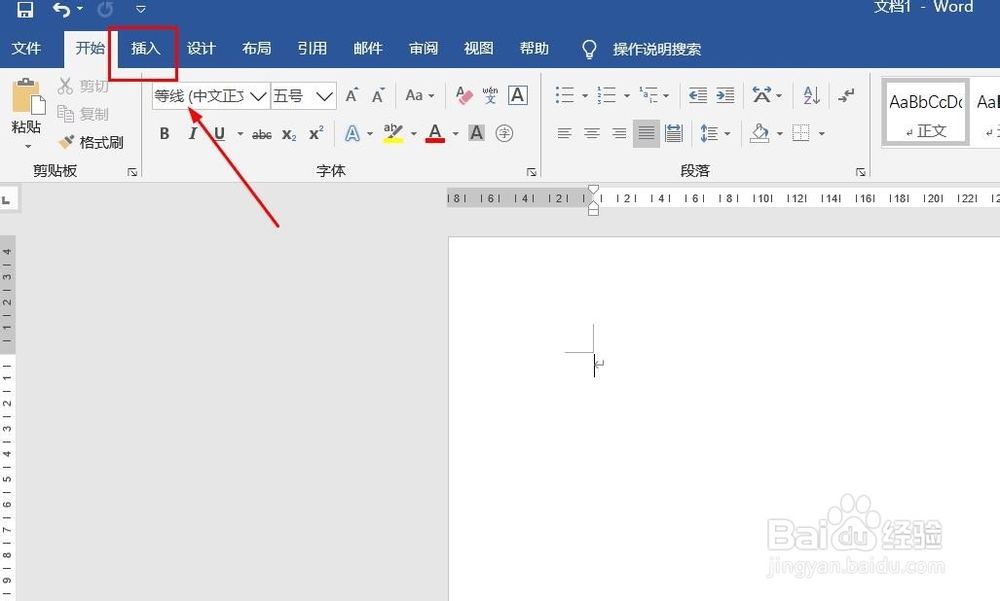
2、点击“插入”菜单。

Word文档如何插入堆积折线图

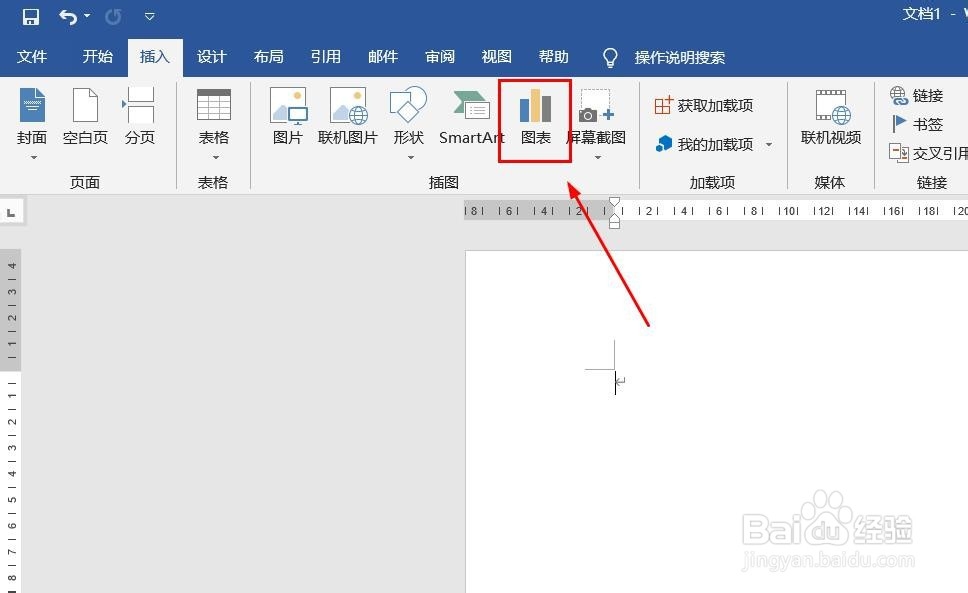
3、点击“图表”菜单。

Word文档如何插入堆积折线图

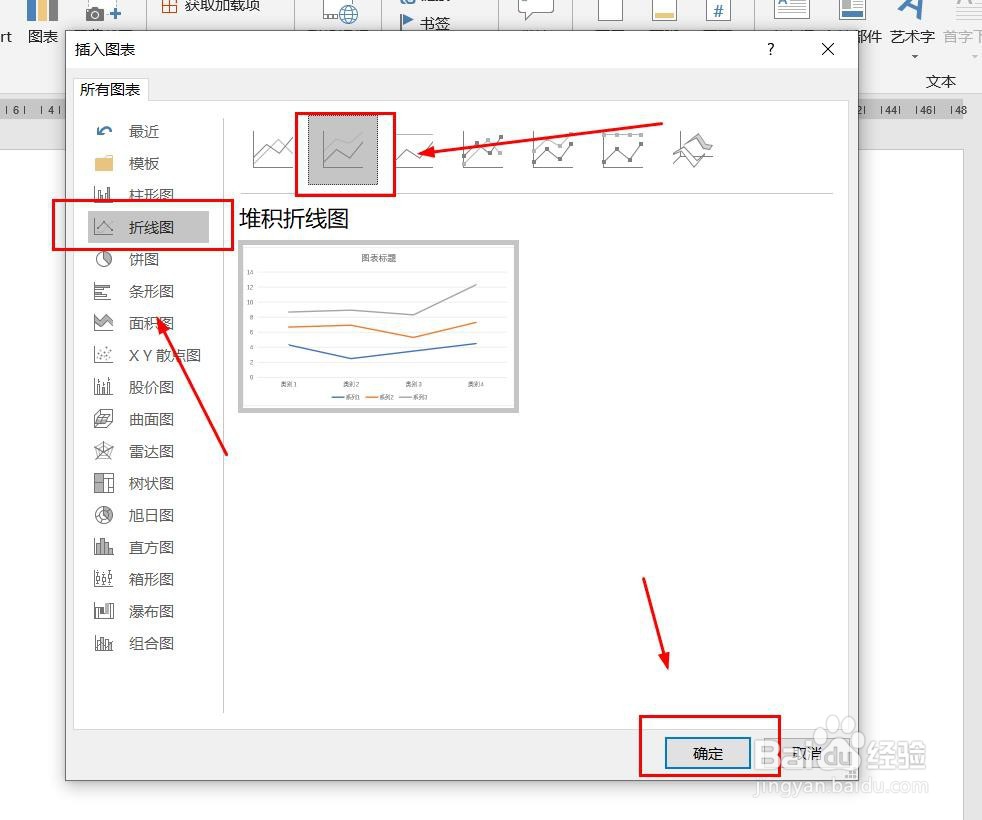
4、点击“折线图”,点击“堆积折线图”,然后点击“确定”

Word文档如何插入堆积折线图

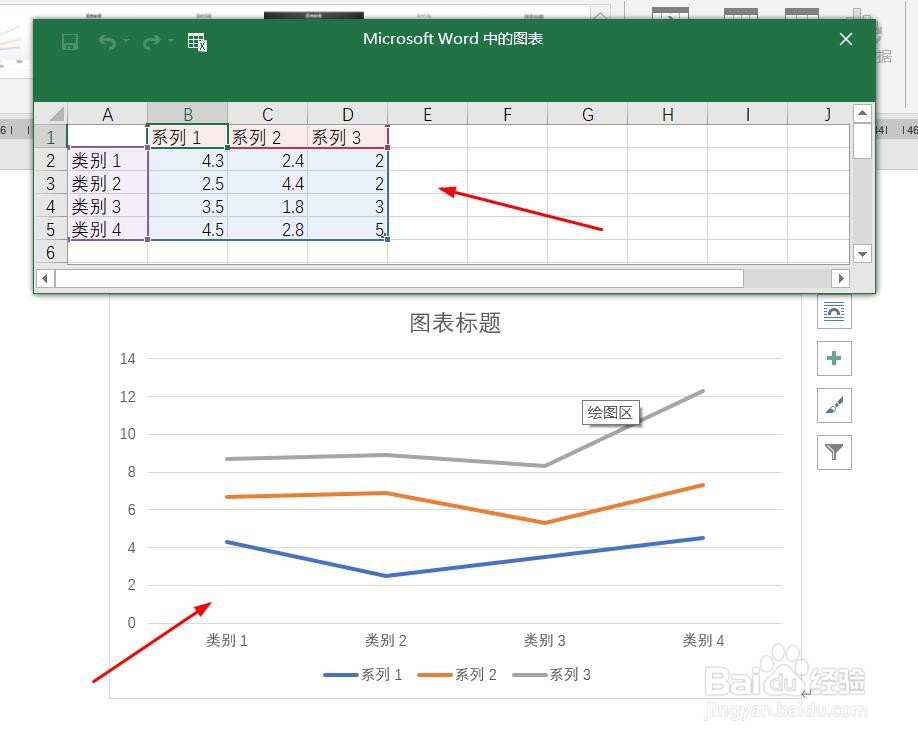
5、堆积折线图插入成功。

Word文档如何插入堆积折线图

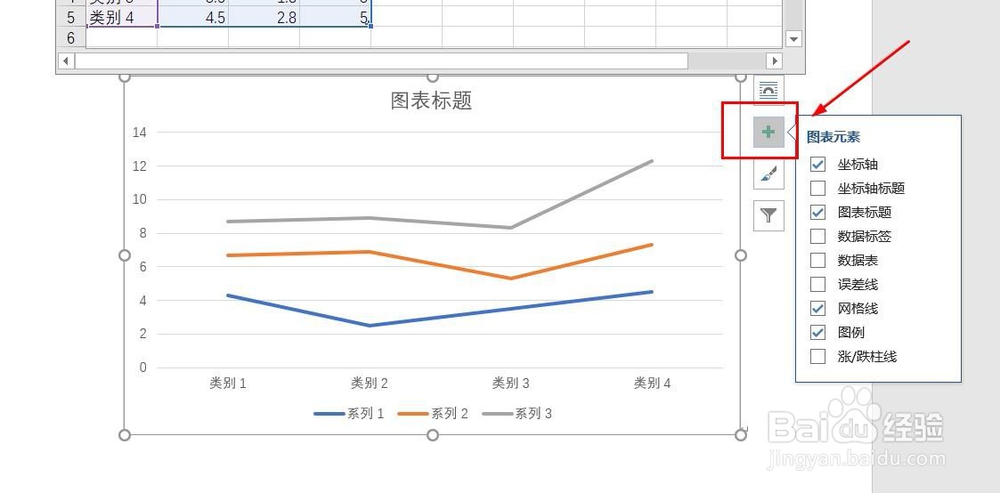
6、点击右侧“+”号图标,可添加“图表元素”

Word文档如何插入堆积折线图

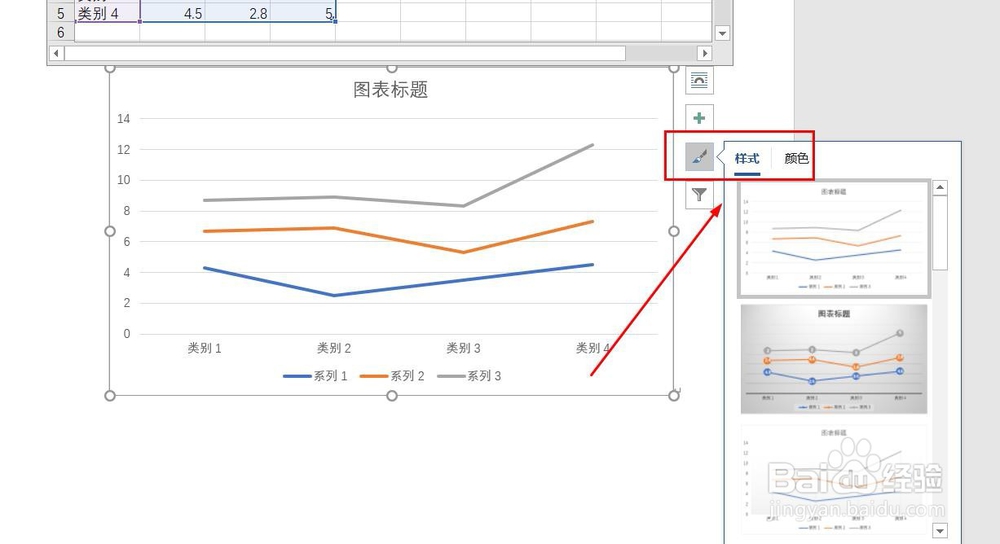
7、点击“毛刷”图标,可更改“图表样式”

Word文档如何插入堆积折线图

8、点击“漏斗”图标,可进行图表参数筛选

Word文档如何插入堆积折线图

1、1、打开Word文档。

2、点击“插入”菜单。
3、点击“图表”菜单。
4、点击“折线图”,点击“堆积折线图”,然后点击“确定”。
5、堆积折线图插入成功。
6、点击右侧“+”号图标,可添加“图表元素”。
7、点击“毛刷”图标,可更改“图表样式”。
8、点击“漏斗”图标,可进行图表参数筛选。

  • WPS条件格式怎么设置图标集为形状
  • 大数据分析工具minitab:[1]显示描述性统计
  • 如何制作标准差值的数据条
  • Excel图表如何制作任意宽度柱状图方法二
  • Excel中柱形图如何让柱形显示不同颜色?
  • 热门搜索
    香港旅游景点 户外旅游 常州旅游商贸高等职业技术学校 安阳旅游 新加坡旅游景点 江西婺源旅游攻略 三峡旅游职业技术学院 郴州旅游景点 韩国旅游多少钱 华东五市旅游线路