Excel中柱形图如何让柱形显示不同颜色?

 时间:2026-02-12 14:11:12

1、首先,打开已经制作好基本柱形图的Excel数据表,如下图所示。

Excel中柱形图如何让柱形显示不同颜色?

2、先点击柱形图中的任意一个柱形,将所有柱形都选中,然后再点击要更改颜色的柱形,将这一个柱形选中,如下图所示。
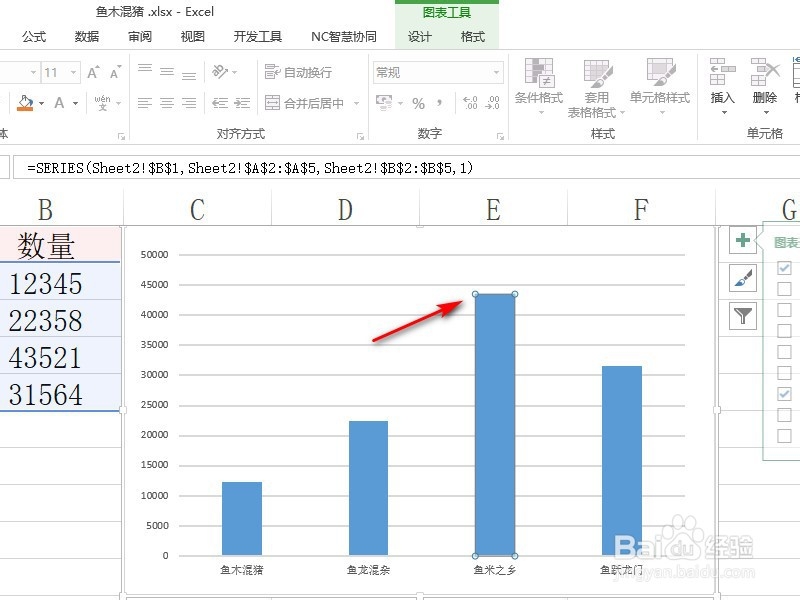
Excel中柱形图如何让柱形显示不同颜色?

3、此时,在选中的柱形上点击右键,在弹出的列表中点击“填充”,如下图所示。
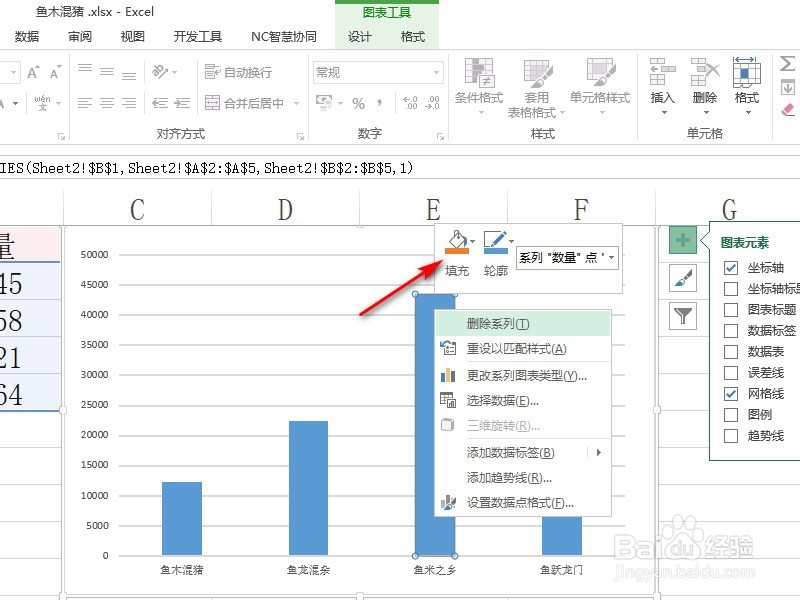
Excel中柱形图如何让柱形显示不同颜色?

4、在弹出的填充列表中,可以选择“颜色”、“图片”、“纹理”、“渐变”等填充类型,这里要改颜色,只需要选择一种更改后的颜色即可,如下图所示。

Excel中柱形图如何让柱形显示不同颜色?

5、这样,就在Excel中为所选择柱形更改了颜色,如下图所示,同样的方法可以更改其他柱形的颜色。


Excel中柱形图如何让柱形显示不同颜色?

1、1.打开Excel;

2.选择一个柱形;

3.点击右键,选择“填充”;

4.选择一种颜色;

5.就为柱形更改了颜色。


  • Excel中柱形图如何让柱形显示不同颜色
  • Excel中柱形图如何让柱形显示不同颜色
  • Excel柱状图怎么分颜色表现出来?
  • Excel中怎么设置柱形图的颜色?
  • Excel柱形图怎样按标准将柱形显示为不同的颜色
  • 热门搜索
    坝美旅游攻略 江苏扬州旅游 内蒙古赤峰旅游景点 长白山滑雪旅游攻略 旅游宣传海报 平潭旅游景点大全 临沂竹泉村旅游度假区 上海集散中心旅游线路 千岛湖旅游官方 海航旅游