Excel柱状图怎么分颜色表现出来?

 时间:2026-02-12 22:17:00

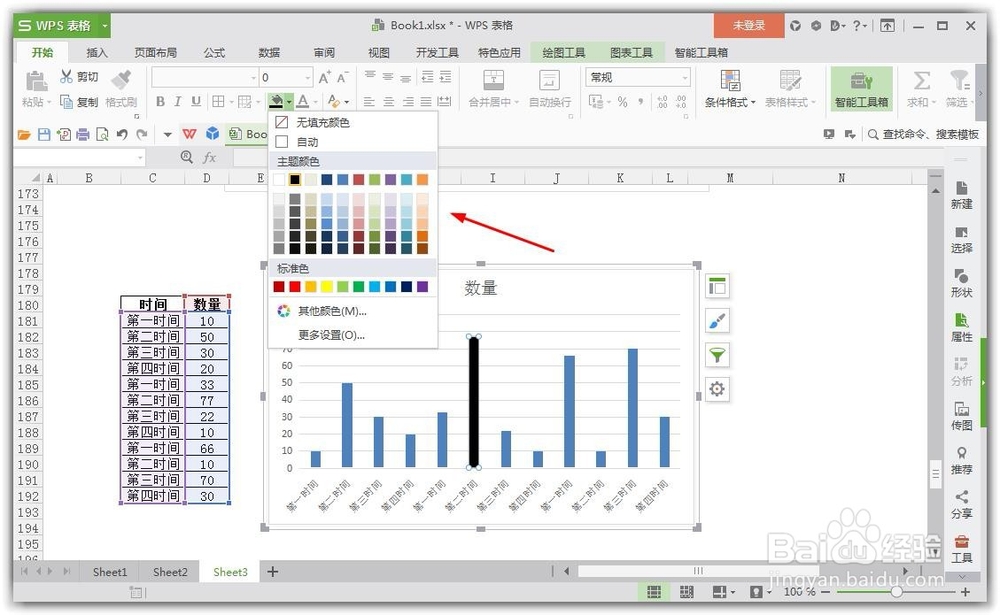
1、如果是想要更换颜色,比如如果是更换其中一个的颜色,直接可以在上方选择颜色填充,这个就很随意,但是呢,比较局限的就是,对于少量的还行,批量就不行。
Excel柱状图怎么分颜色表现出来?

2、还有一种填充,就是用图标填充,理论上可以是任意图片填充,比如是图标,或者是图片,都可以,选择复制然后粘贴进去既可以。

Excel柱状图怎么分颜色表现出来?

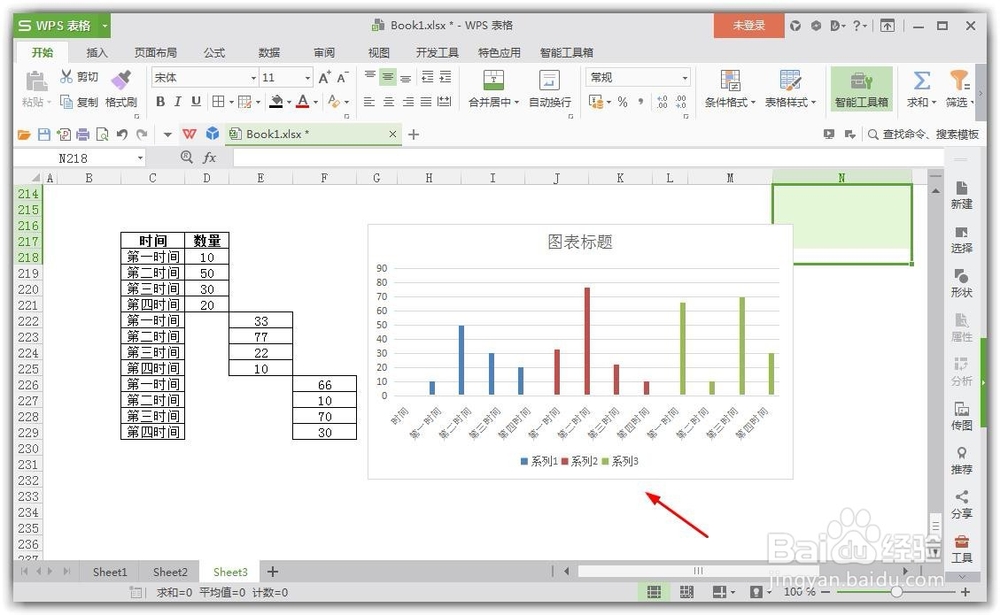
1、这个主要是利用柱状图以及数据错位的方法,把数据分开了,自动填充不一样的颜色,完成了之后,可以得到下面的效果图,也就是截图的样子。
Excel柱状图怎么分颜色表现出来?

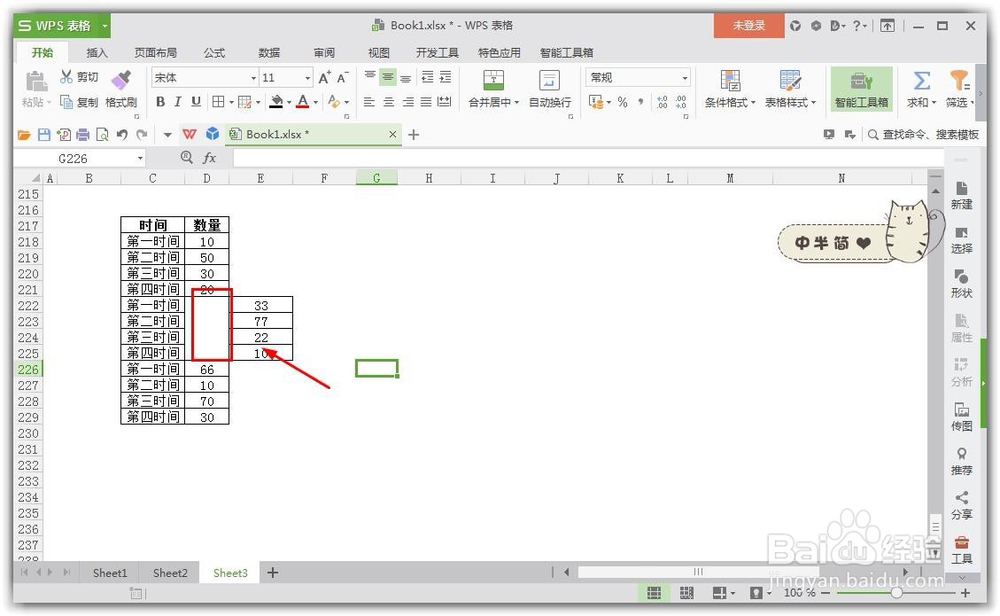
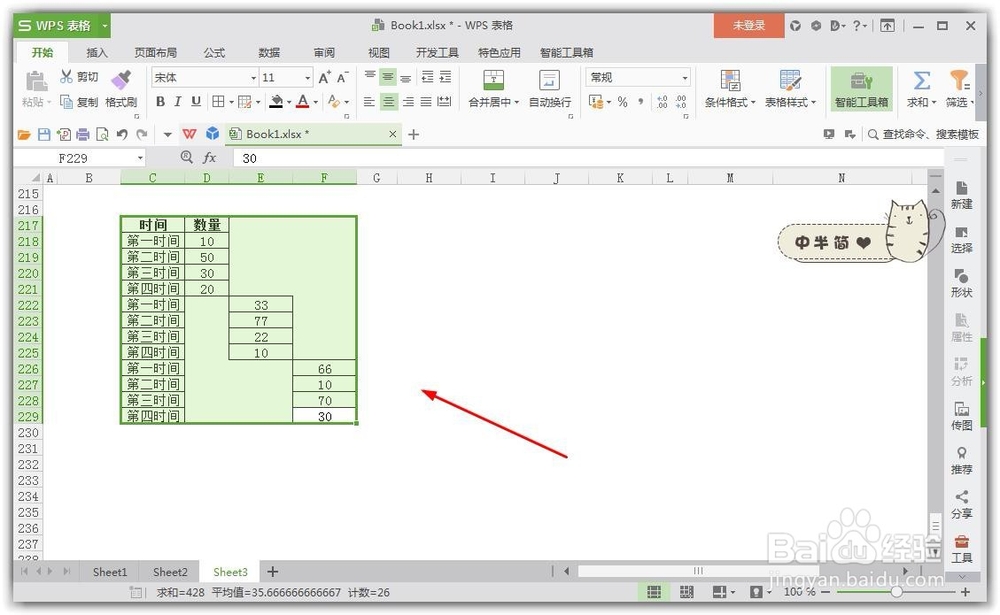
2、方法呢,也比较简单,比如这里,数据错开,选择四个为一列,需要注意的是,需要错开来,也就是数据在不同列才可以,后面就是插入柱状图了。
Excel柱状图怎么分颜色表现出来?

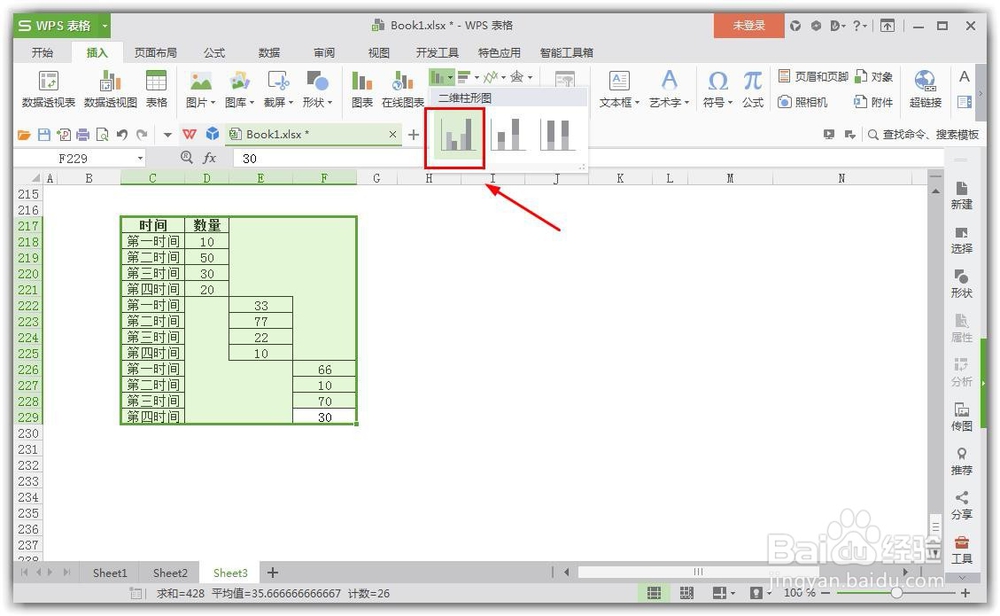
3、然后呢,就是插入柱状图了,这里只需要选择基本的柱状图,便可以显示出不同的颜色了,后面就是一些简单的修修改改,让表格更加好看的事情了。
Excel柱状图怎么分颜色表现出来?

Excel柱状图怎么分颜色表现出来?

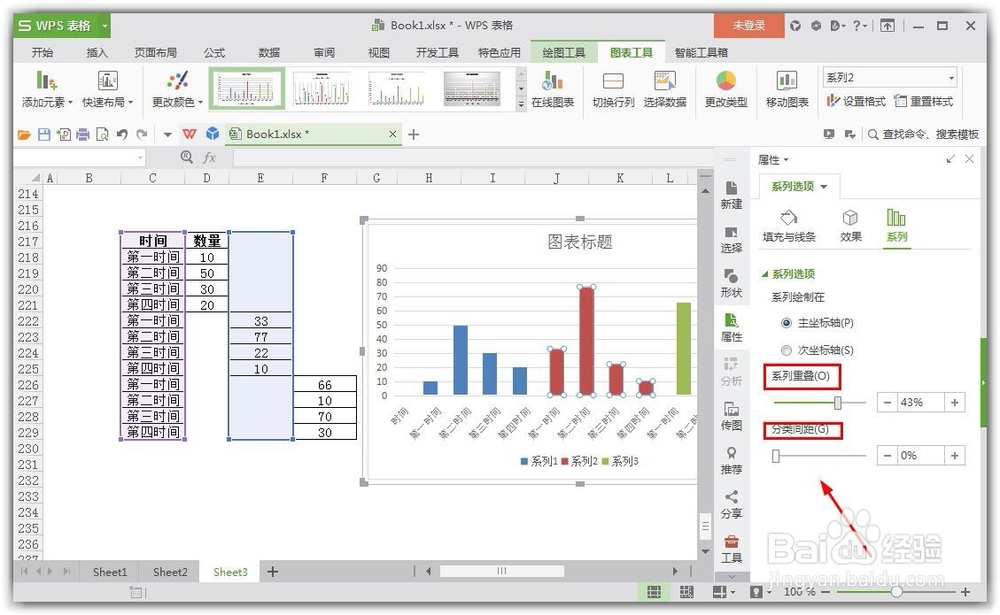
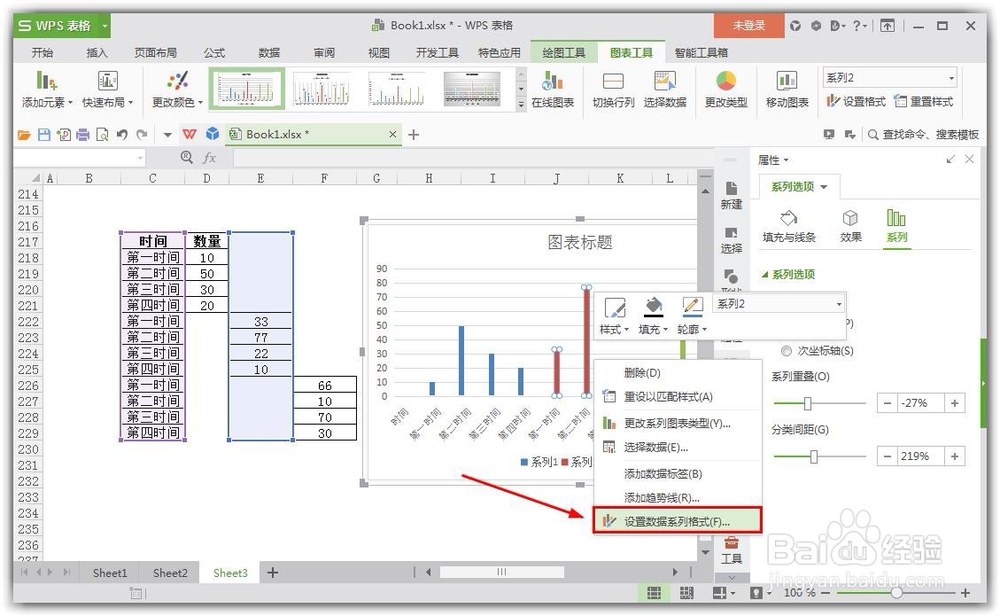
4、比如说呢,可以做的事情,调整间距,让看起来更加清晰,或者是调整系列重叠等操作,还有添加数据标签啥的,都可以根据需要进行添加的。
Excel柱状图怎么分颜色表现出来?

Excel柱状图怎么分颜色表现出来?

  • Excel中柱形图如何让柱形显示不同颜色
  • Excel中柱形图如何让柱形显示不同颜色
  • Excel柱形图怎样按标准将柱形显示为不同的颜色
  • Excel小技巧之设置不同的柱形颜色
  • Excel中怎么设置柱形图的颜色?
  • 热门搜索
    旅游度假区 越南芽庄旅游 常州旅游商贸高等职业技术学校 泰州旅游 海南岛旅游景点 广西北海旅游 北京旅游景点地图 陕西旅游景点大全 仙居旅游 巴厘岛旅游报价