wpsPPT中如何制作五边形封面样式

 时间:2026-04-26 08:38:10

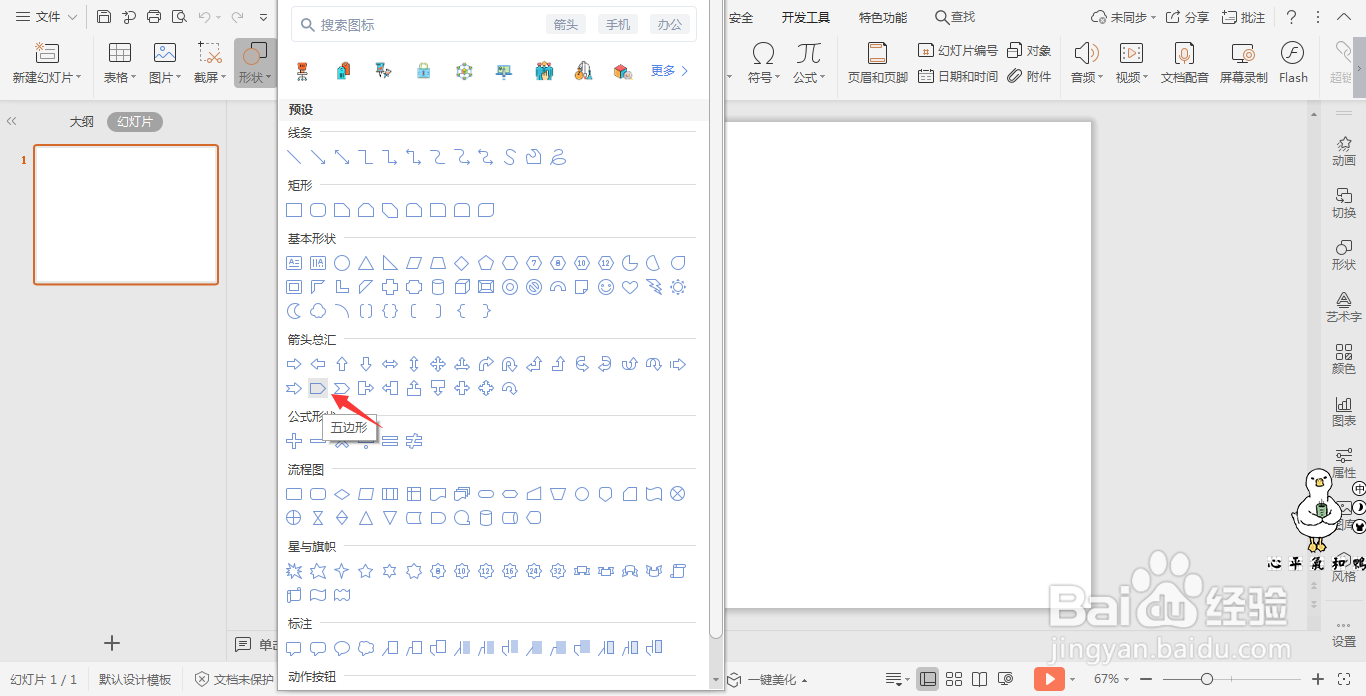
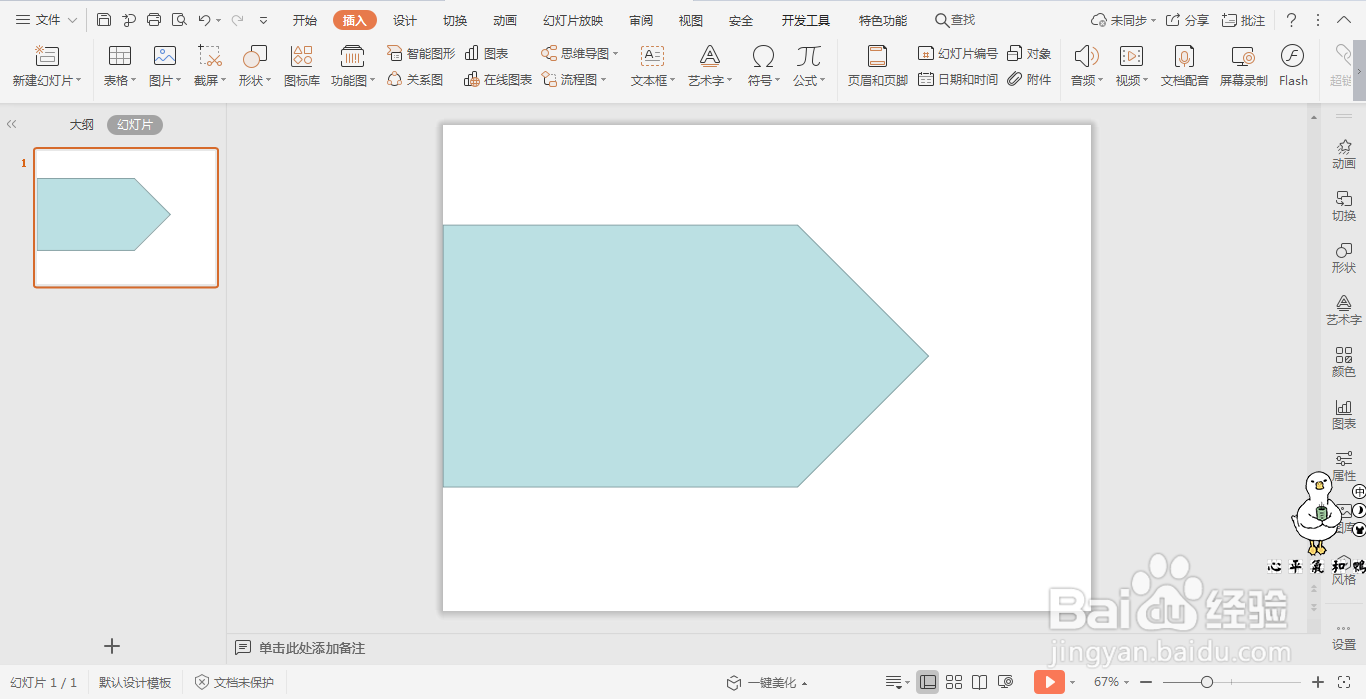
1、在插入选项卡中点击形状,选择其中的五边形,在页面上绘制出形状。
wpsPPT中如何制作五边形封面样式

wpsPPT中如何制作五边形封面样式

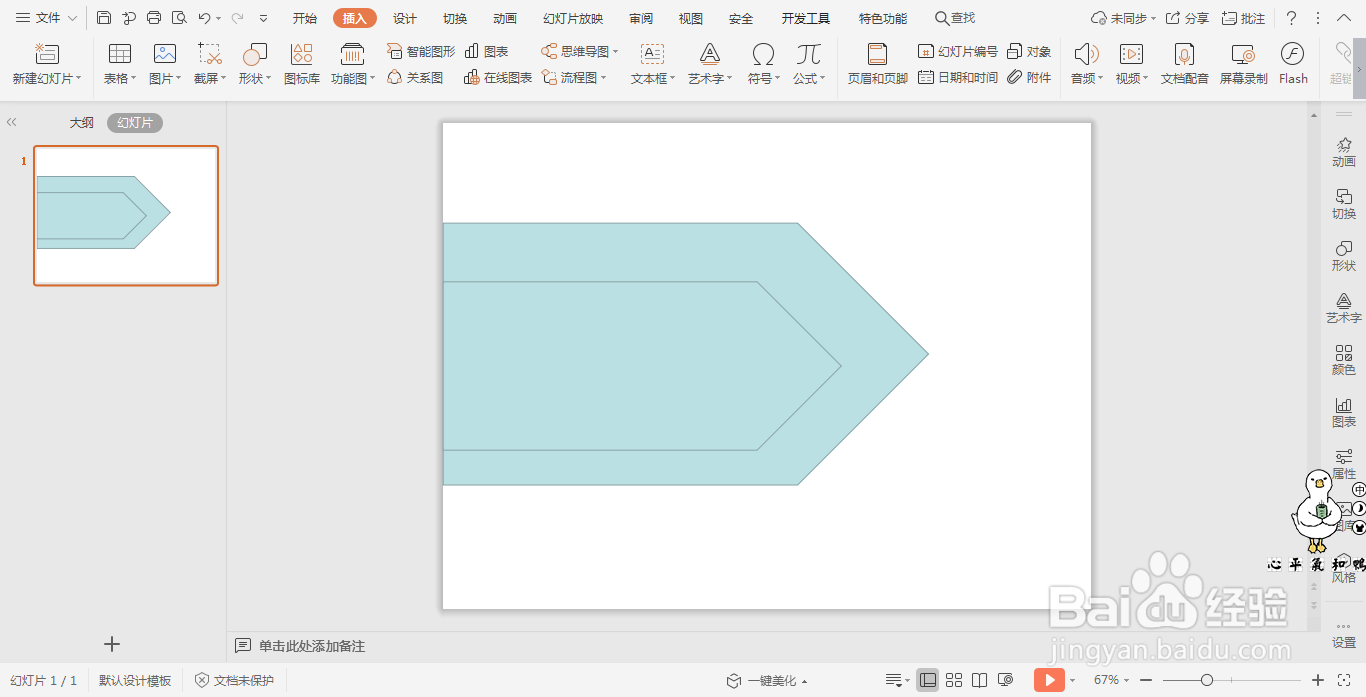
2、接着再插入一个小的五边形,放置在大五边形的中间,位置和大小如图所示。
wpsPPT中如何制作五边形封面样式

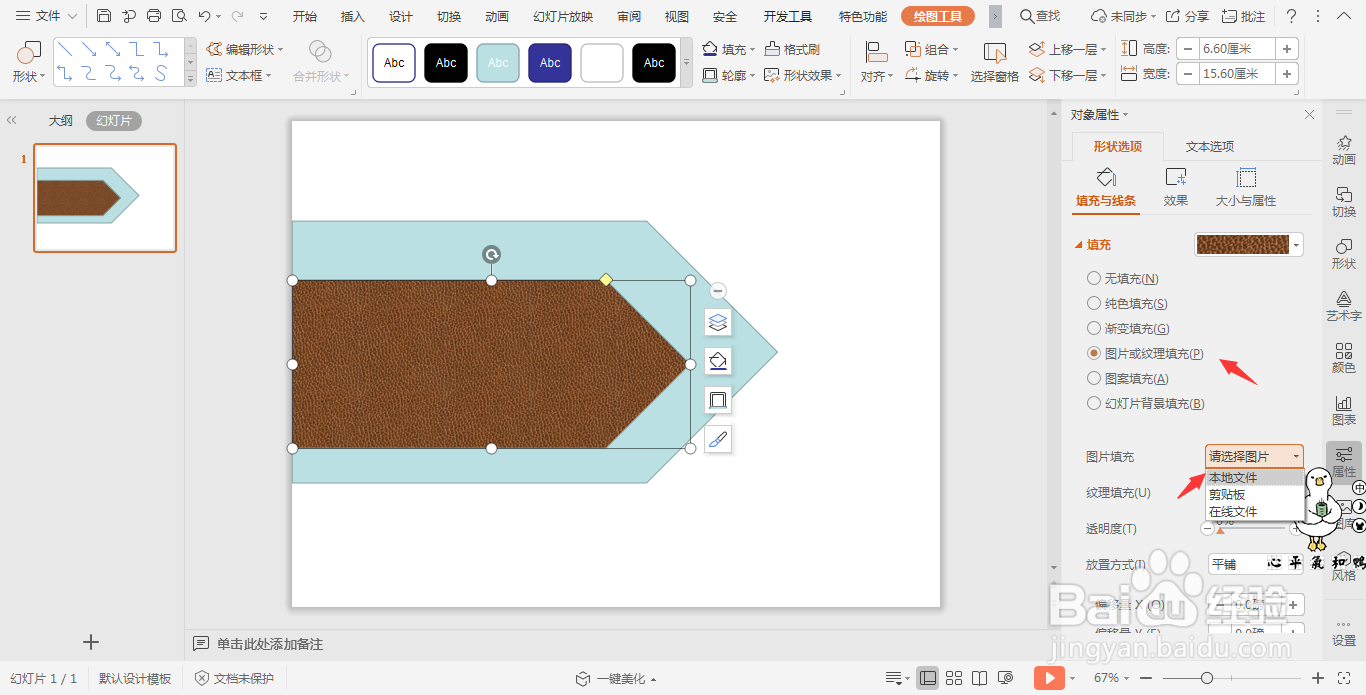
3、选中小五边形,鼠标右键“设置对象格式”,在右侧弹出的属性设置窗格中,选择形状选项,在填充中勾选“图片或纹理填充”,图片来自“本地图片”,插入一张封面背景图。
wpsPPT中如何制作五边形封面样式

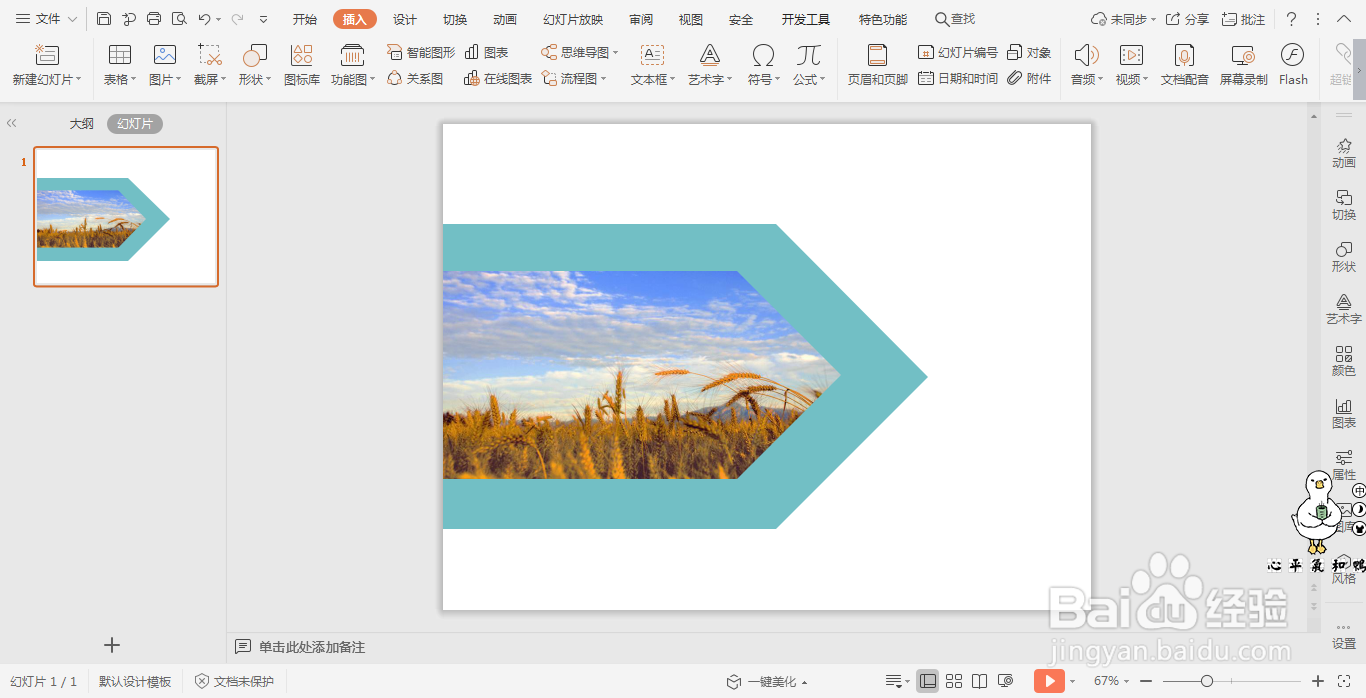
4、选中大五边形,在绘图工具中点击填充,选择和背景图片想匹配的颜色进行填充,并设置为无边框。
wpsPPT中如何制作五边形封面样式

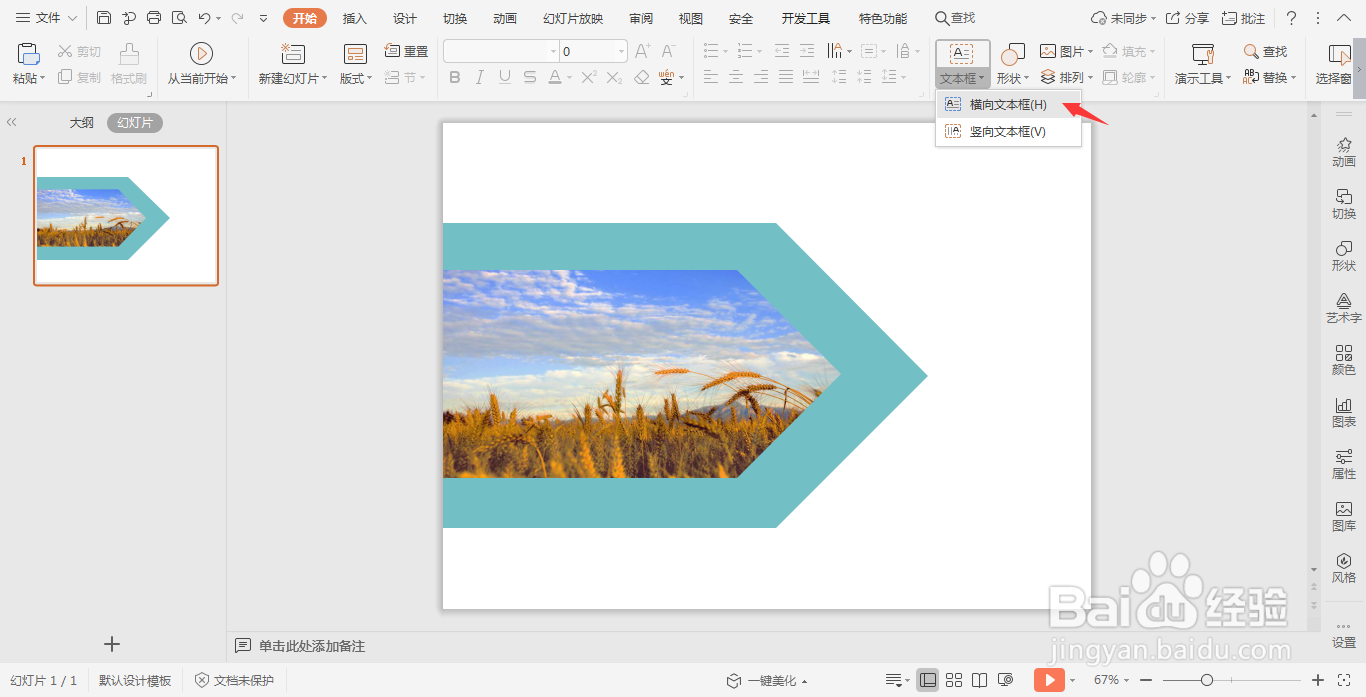
5、在开始选项卡中点击文本框,选择下拉菜单中的横向文本框。

wpsPPT中如何制作五边形封面样式

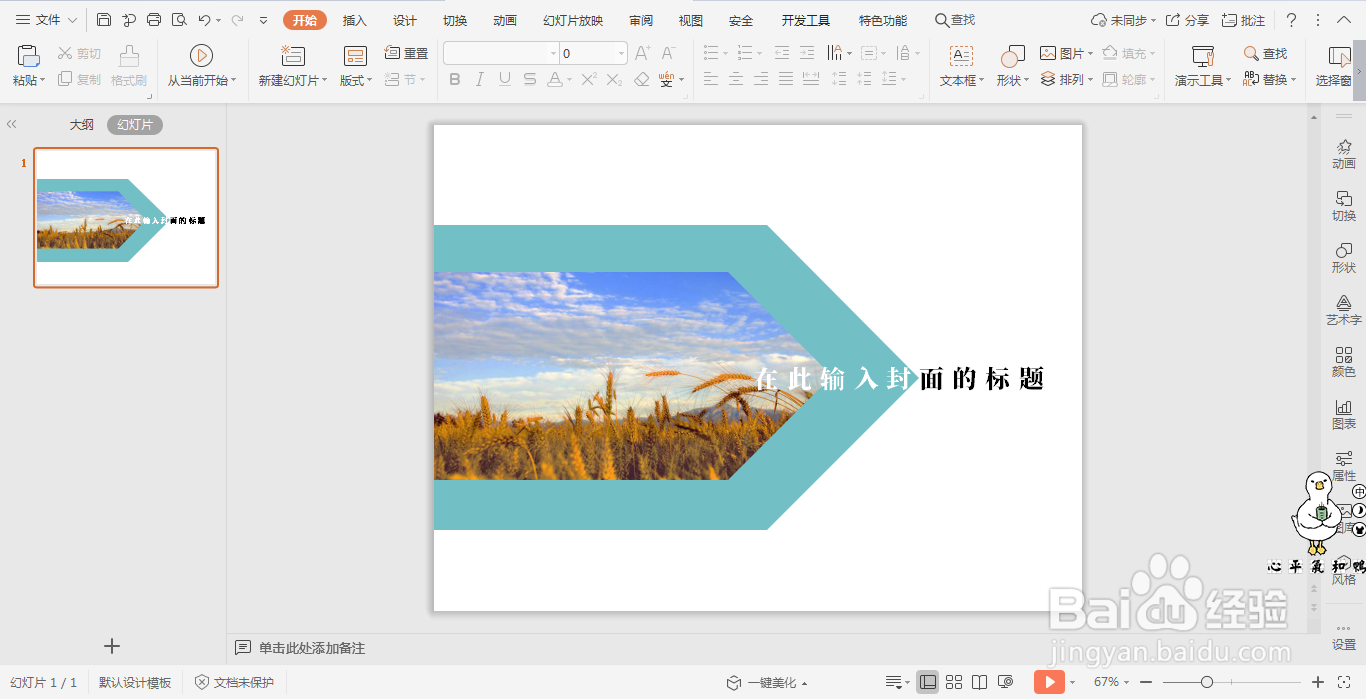
6、在文本框中输入封面的标题,并设置和字体格式,这样五边形封面就制作好了。
wpsPPT中如何制作五边形封面样式

  • PPT中有一个“设置形状格式”在哪里?
  • ppt怎么给图形命名?
  • 怎么在PPT中制作图片填充形状效果
  • 怎么将PPT的字体统一为微软雅黑?
  • PPT如何插入各种形状
  • 热门搜索
    四川稻城亚丁旅游攻略 三天能去哪旅游 合阳旅游 武汉旅游攻略两日游 青岛旅游景点介绍 陕西安康旅游 海峡旅游人才网 关于推进海南国际旅游岛建设发展的若干意见 郑州市旅游景点 加拿大旅游景点