1、首先,我们对幻灯片胳鉴设置背景色,右击幻灯片空白处,选择“设置背景颜色”,并选择一种颜色应用。

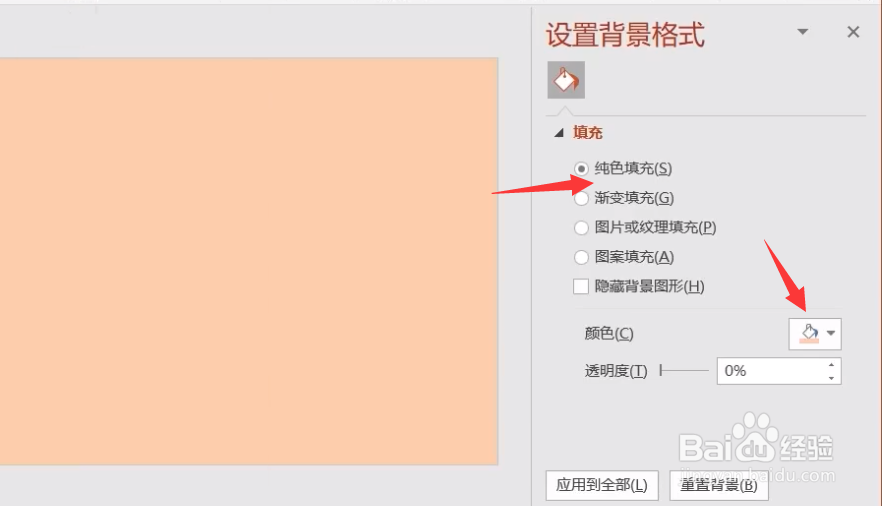
2、切换到”插入“选项卡,选择”矩形工具“。

3、接下来绘制如图所示的多个矩形进行排列。

4、按Shift键选择多个矩形,右击选择”结合“项追瞧侮进行结合。

5、然后在右侧的”形状填充盲块“界面中,选择”图片填充’项。

6、接下来直接选择电脑中的图片进行加载。
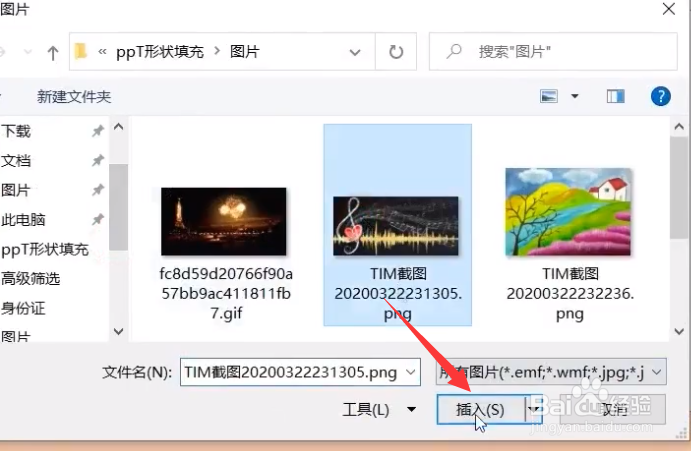
7、当图片填充形状效果完成后,我们还需要添加一些文字进行装饰。
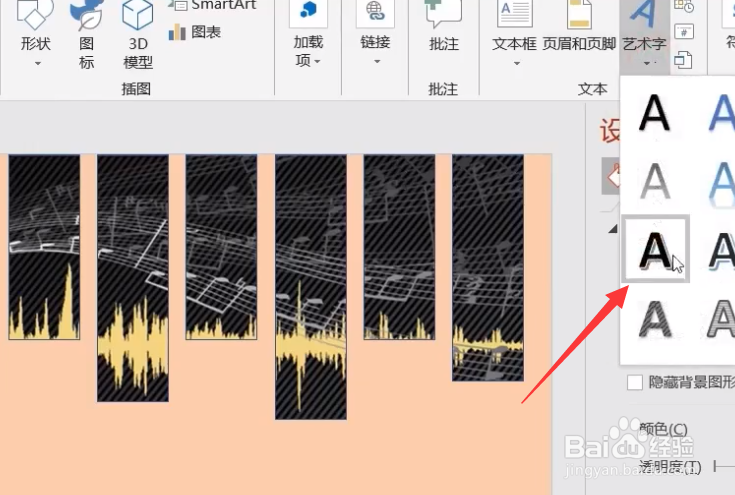
8、最终效果如图所示:

时间:2026-04-25 13:21:58
1、首先,我们对幻灯片胳鉴设置背景色,右击幻灯片空白处,选择“设置背景颜色”,并选择一种颜色应用。
2、切换到”插入“选项卡,选择”矩形工具“。
3、接下来绘制如图所示的多个矩形进行排列。
4、按Shift键选择多个矩形,右击选择”结合“项追瞧侮进行结合。
5、然后在右侧的”形状填充盲块“界面中,选择”图片填充’项。
6、接下来直接选择电脑中的图片进行加载。
7、当图片填充形状效果完成后,我们还需要添加一些文字进行装饰。
8、最终效果如图所示:
