Word中的尾注横线怎么删除

 时间:2024-10-28 08:26:00

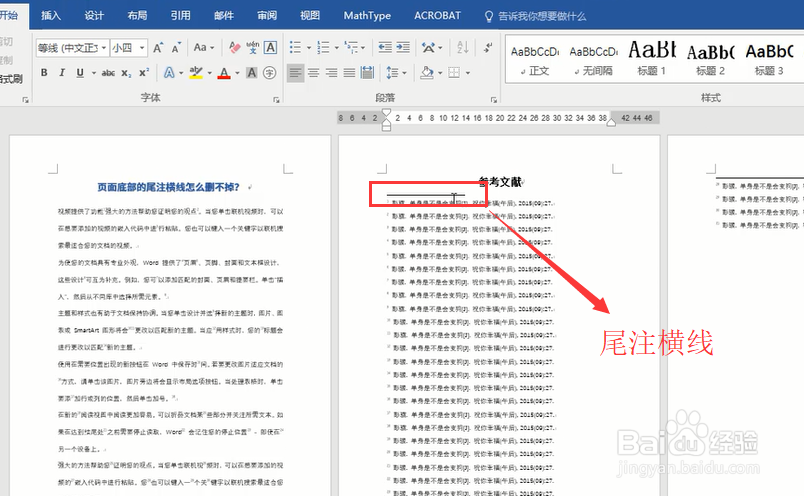
1、首先我们打开Word,准备一个有尾注的文档,如下图所示
Word中的尾注横线怎么删除

2、接下来我们点击顶部的视图菜单,然后选择视图下面的草稿选项,如下图所示

Word中的尾注横线怎么删除

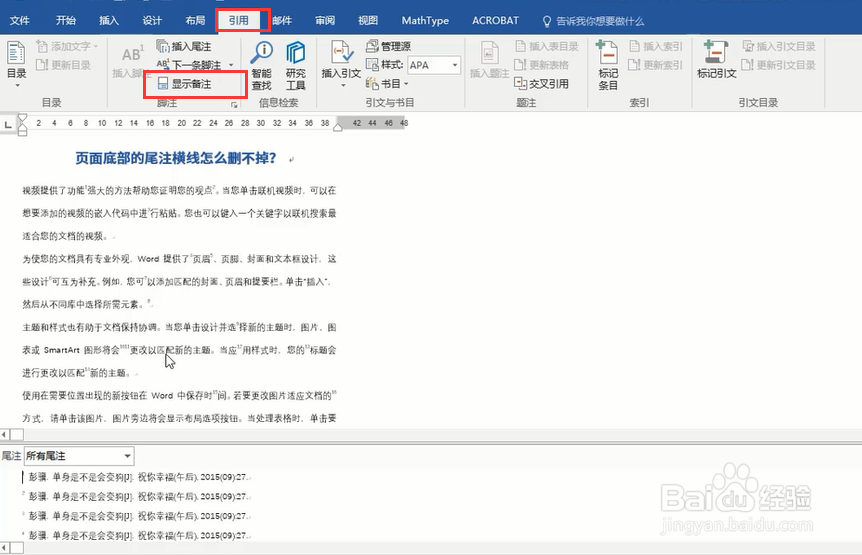
3、然后我们点击引用菜单,如下图所示,选择显示备注选项

Word中的尾注横线怎么删除

4、接着你就会在底部看到尾注的下拉框,我们选择尾注分隔符,如下图所示,将出现的横线删除即可

Word中的尾注横线怎么删除

5、然后我们选择尾注延续分隔符,如下图所示,同样的将横线进行删除

Word中的尾注横线怎么删除

6、最后我们回到视图菜单下面的页面视图模式,你就会看到尾注的横线已经没有了

Word中的尾注横线怎么删除

7、综上所述,去掉尾注的横线需要通过草稿模式下面的显示备注选项进行设置,是不是很简单

  • word目录行距怎么调整
  • 如何删除尾注的横线
  • 尾注分隔符怎么删除
  • 参考文献的横线怎么去掉
  • word尾注的横线怎么去掉
  • 热门搜索
    北京旅游线路 斑马旅游 扬州旅游商贸学校 宽甸旅游 壶口瀑布旅游攻略 陕西旅游烹饪职业学院 内蒙古旅游网 香港迪士尼旅游攻略 旅游局局长 凤县旅游