1、首先打开word,然后点击“视图”。

2、之后点击下面的“大纲”。

3、再点击任务栏中的“引用”。

4、并点击任务栏里面的“显示备注”。

5、点击下面出现的尾注,点击“尾注分隔符”。
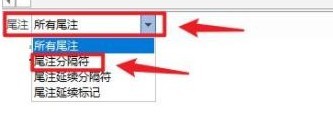
6、此时就可以选中要去掉的横线了。

7、按下键盘的“del”键就可以搞定了。

时间:2026-04-27 07:39:45
1、首先打开word,然后点击“视图”。
2、之后点击下面的“大纲”。
3、再点击任务栏中的“引用”。
4、并点击任务栏里面的“显示备注”。
5、点击下面出现的尾注,点击“尾注分隔符”。
6、此时就可以选中要去掉的横线了。
7、按下键盘的“del”键就可以搞定了。
