1、01.打开要进行颜色隔行的Excel表格,并且选中第一行。

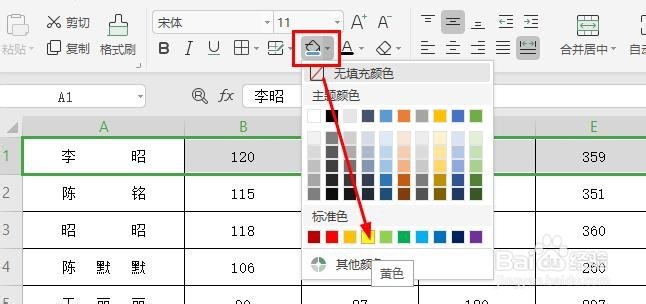
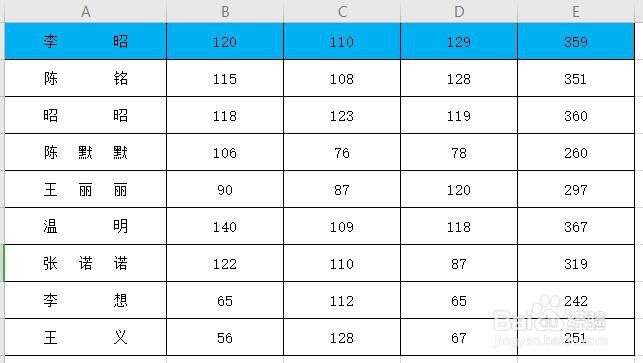
2、02.将第一行填充上自己喜欢的颜色,比如说我填充了蓝色,那么第一栏显示的就是蓝色。
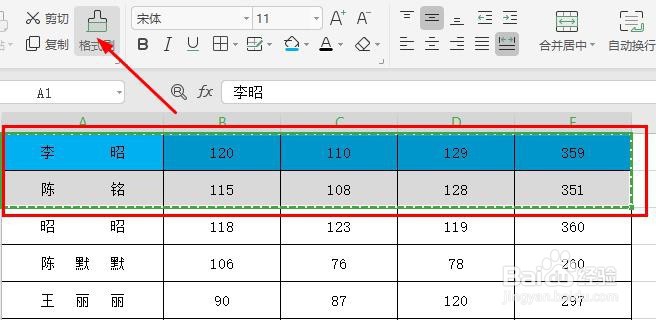
3、03.接下来,选中第一行和第二行,点击格式刷软件。
4、04.按住Ctrl+A,选中整个表格。
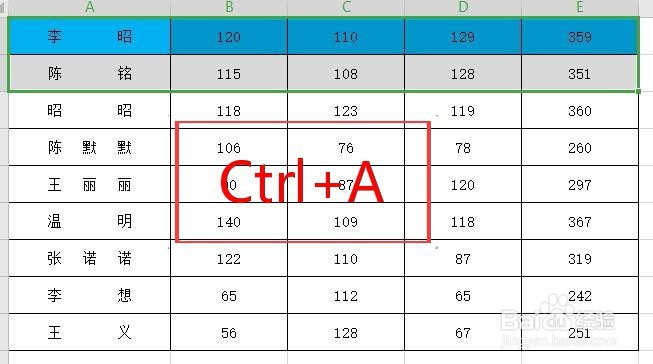
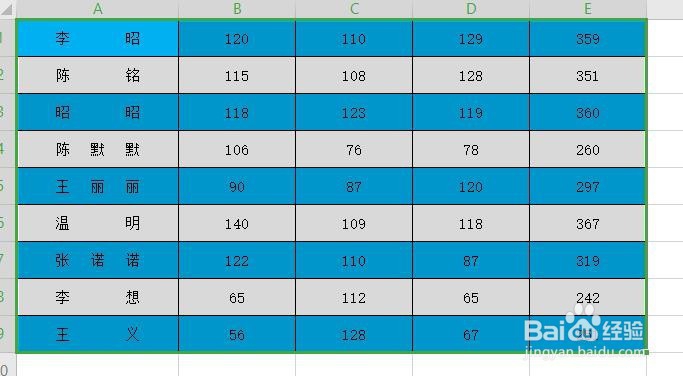
5、完成后我们会发现,表格已经实现按照颜色隔行这个功能了。
6、总结:
1.选中Excel表格第一栏
2.填充自己喜欢的颜色
3.选中第一栏和第二栏,点击格式刷
4.按住Ctrl+A,选中整个表格
4.实验颜色隔行功能
时间:2026-04-21 23:20:10
1、01.打开要进行颜色隔行的Excel表格,并且选中第一行。
2、02.将第一行填充上自己喜欢的颜色,比如说我填充了蓝色,那么第一栏显示的就是蓝色。
3、03.接下来,选中第一行和第二行,点击格式刷软件。
4、04.按住Ctrl+A,选中整个表格。
5、完成后我们会发现,表格已经实现按照颜色隔行这个功能了。
6、总结:
1.选中Excel表格第一栏
2.填充自己喜欢的颜色
3.选中第一栏和第二栏,点击格式刷
4.按住Ctrl+A,选中整个表格
4.实验颜色隔行功能
