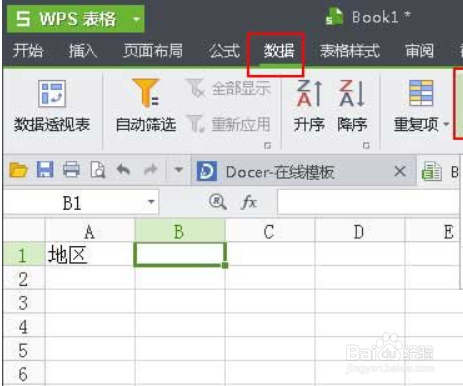
1、用鼠标选中要进行下拉菜单设置的单元格,单击功能区的“数据”选项卡,选择“有效性”选项组。
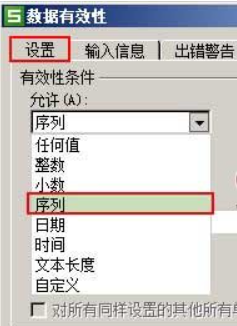
2、在“数据有效性”的对话框中,单击“设置”选项卡,单击“允许”下方的倒三角按钮,在弹出的下拉菜单中选择“序列”选项。
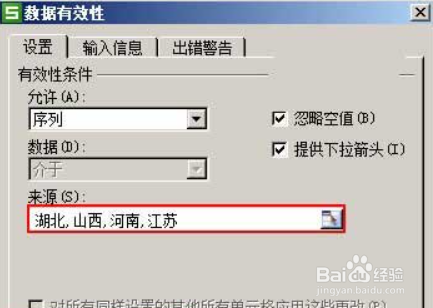
3、在对话框的“来源”下方输入内容,将输入的内容用半角逗号隔开,然后单击“确定”。
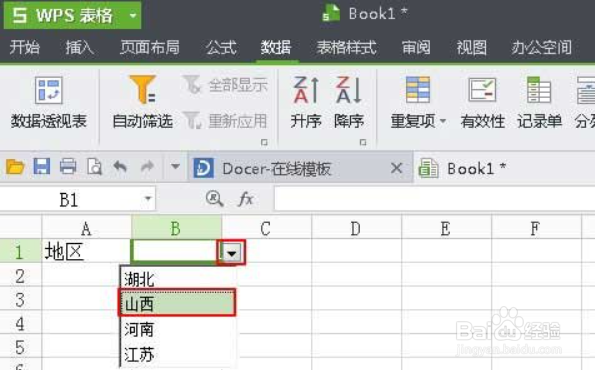
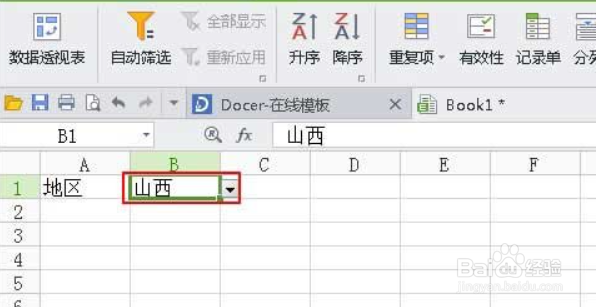
4、返回到表格中可以发现刚刚用鼠标选中的单元格的旁边会有一个倒三角的按钮,单击此按钮,会弹出一个下拉菜单,里面是刚刚输入的内容,选择一个选项命令单击,如“山西”。
5、单元格中就会出现选择内容。
时间:2026-04-21 23:20:16
1、用鼠标选中要进行下拉菜单设置的单元格,单击功能区的“数据”选项卡,选择“有效性”选项组。
2、在“数据有效性”的对话框中,单击“设置”选项卡,单击“允许”下方的倒三角按钮,在弹出的下拉菜单中选择“序列”选项。
3、在对话框的“来源”下方输入内容,将输入的内容用半角逗号隔开,然后单击“确定”。
4、返回到表格中可以发现刚刚用鼠标选中的单元格的旁边会有一个倒三角的按钮,单击此按钮,会弹出一个下拉菜单,里面是刚刚输入的内容,选择一个选项命令单击,如“山西”。
5、单元格中就会出现选择内容。
