word2007文档图片大小如何批量修改?一次性修改

 时间:2026-02-15 07:05:27

1、打开word软件,点击插入,点击图片,随机插入4张照片。

word2007文档图片大小如何批量修改?一次性修改

2、键盘按下CTRL加a,全选照片。

word2007文档图片大小如何批量修改?一次性修改

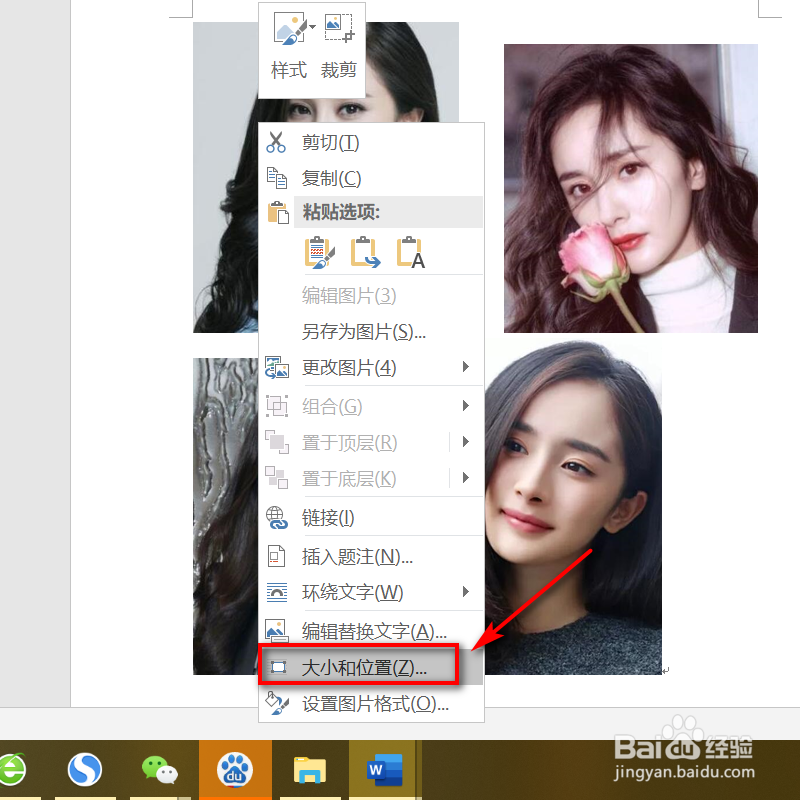
3、鼠标右击选择大小和位置。

word2007文档图片大小如何批量修改?一次性修改

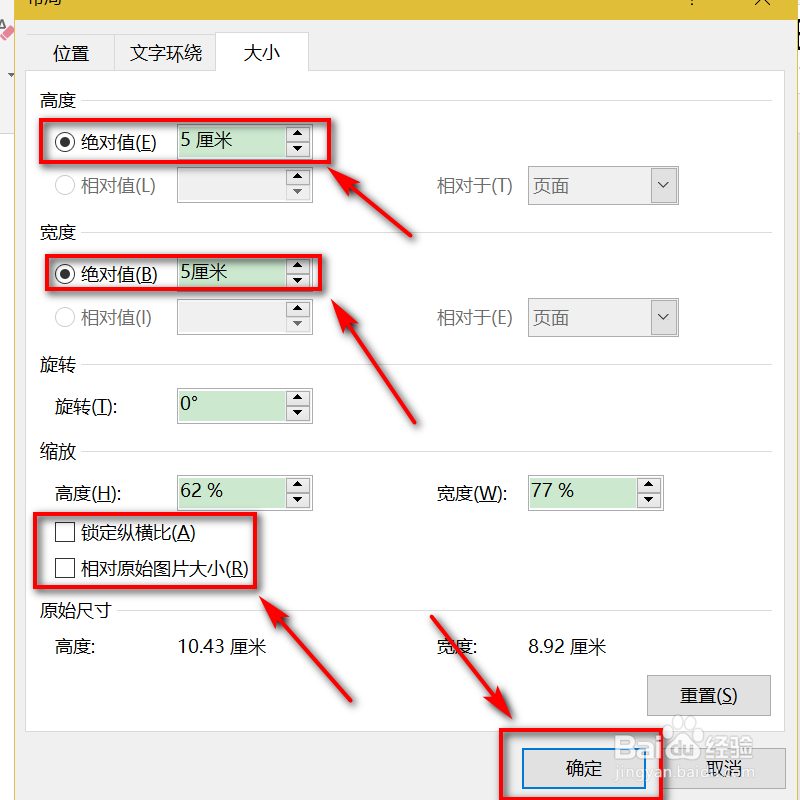
4、将高度和宽度的绝对值设置一定的比例,取消勾选纵横比和相对原始图片大小,点击下方确定。
word2007文档图片大小如何批量修改?一次性修改

5、界面跳转,批量设置照片成功。

word2007文档图片大小如何批量修改?一次性修改

6、点击左上角的保存即可。

word2007文档图片大小如何批量修改?一次性修改

7、方法总结:

1、点击插入,点击图片,随机插入4张照片

2、键盘按下CTRL加a,全选照片

3、鼠标右击选择大小和位置

4、将高度和宽度的绝对值设置一定的比例,取消勾选纵横比和相对原始图片大小,点击下方确定

5、批量设置照片成功

6、点击左上角的保存即可

  • word2007文档图片大小如何批量修改?一次性修改
  • 如何在Word文档中统一改图片大小(2007版)
  • word 2007如何批量修改图片的版式和大小
  • word图片怎么统一调整大小按F4没用
  • Word如何批量更改图片尺寸
  • 热门搜索
    中国最佳旅游城市 旅游团网 云南旅游信息 嘉兴旅游网 香港旅游全攻略 福建东山岛旅游攻略 云南旅游风景图片 湖北省旅游局官网 江苏省旅游地图 青海 旅游