word 2007如何批量修改图片的版式和大小

 时间:2026-02-13 09:03:56

1、如图所示,插入一堆图片,图片的默认版式是四周型

这是因为提前已经设置好的插入图片的格式。

现在要将所有图片更改版式和大小

word 2007如何批量修改图片的版式和大小

2、调出选择多个对象命令(可以依次点击“office按钮”,选项,自定义,所有命令中找到)

然后点击该按钮,发现弹出的对话框是空白的。
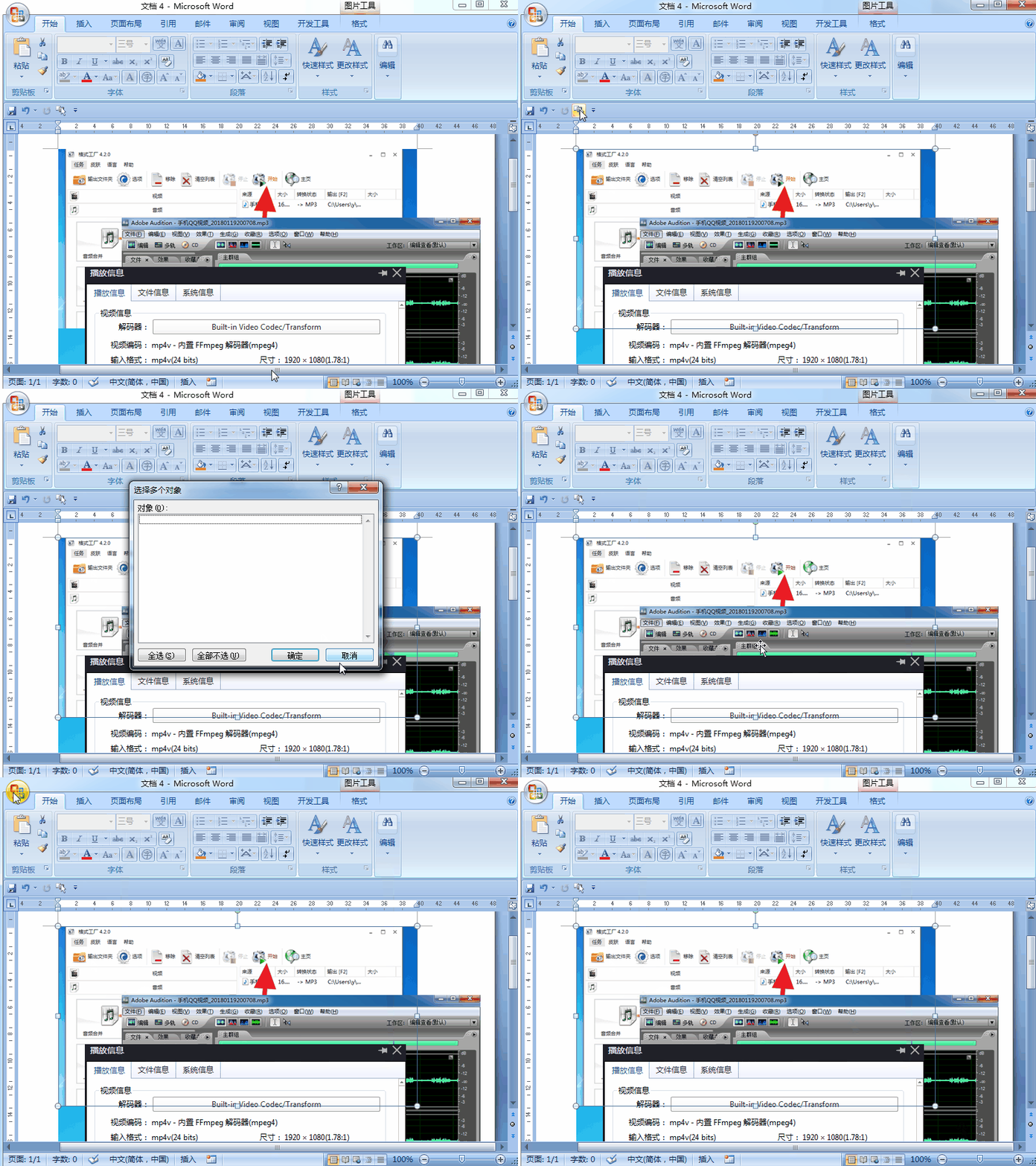
word 2007如何批量修改图片的版式和大小

3、点击 文件---另存为---93-07版式

可以看到该文件已经是doc兼容模式了

word 2007如何批量修改图片的版式和大小

4、批量修改版式

点击  选择多个对象,然后对着其中一个图片右击,设置图片格式

版式----其他版式即可

word 2007如何批量修改图片的版式和大小

5、批量修改大小

点击  选择多个对象,然后对着其中一个图片右击,设置图片格式

大小----高度/宽度,锁定比例,缩放比例,调整到自己满意为止。

word 2007如何批量修改图片的版式和大小

  • word2007文档图片大小如何批量修改?一次性修改
  • word批量图片自动排版9张
  • word图片怎么统一调整大小按F4没用
  • Word中图片批量自动排版
  • word怎么批量调整图片大小
  • 热门搜索
    天津 旅游 随州旅游 陕西旅游集团 鄂尔多斯旅游景点大全 旅游活动 玉溪旅游 成都旅游攻略三日游 广东省旅游学校 冬天旅游 海南岛旅游