1、
步骤:
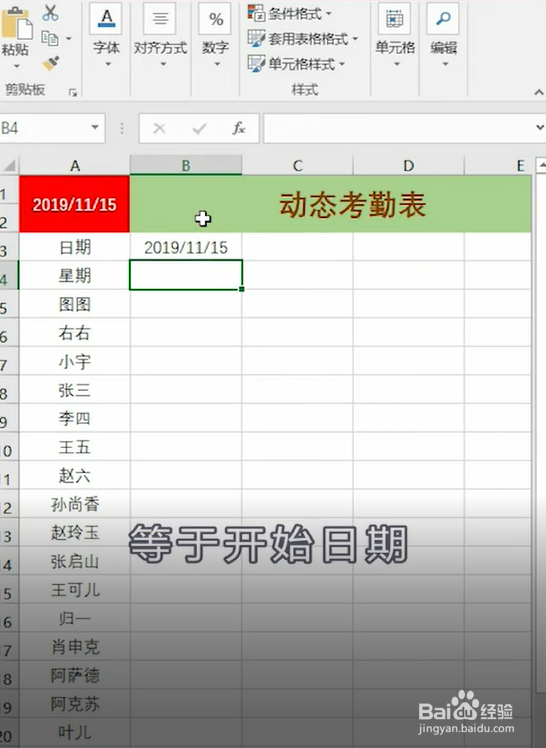
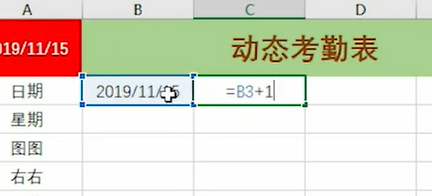
首先我们打开EXCEL数据表,在日期那里输入“=开始日期”,然后在后边的单元格中输入B2+1,拖动填充(如图所示)
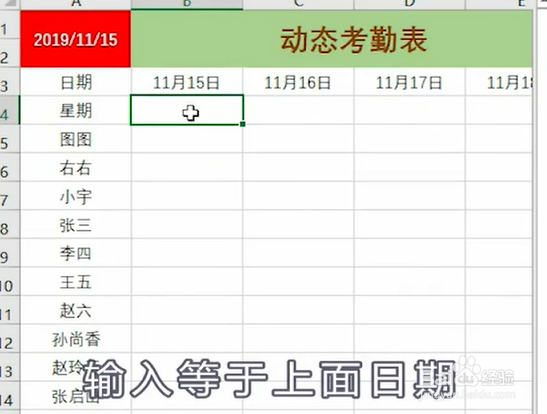
2、接着我们按ctrl+1,设定日期类型,再在下面的单元格中输入日期,(如图所示)
ctrl+1

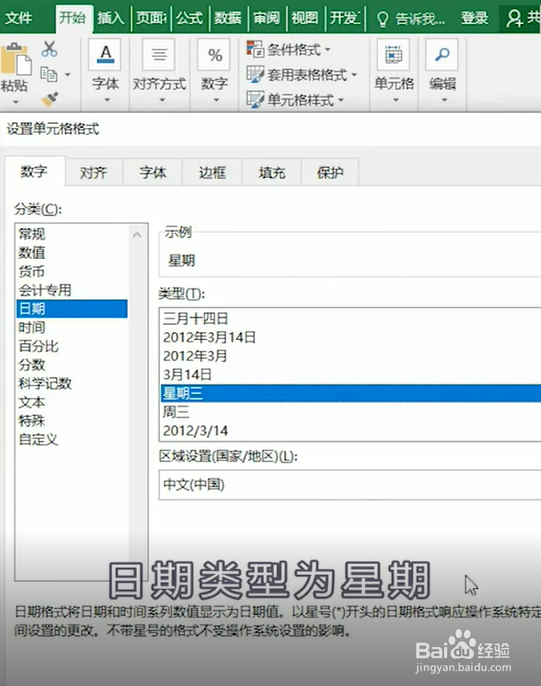
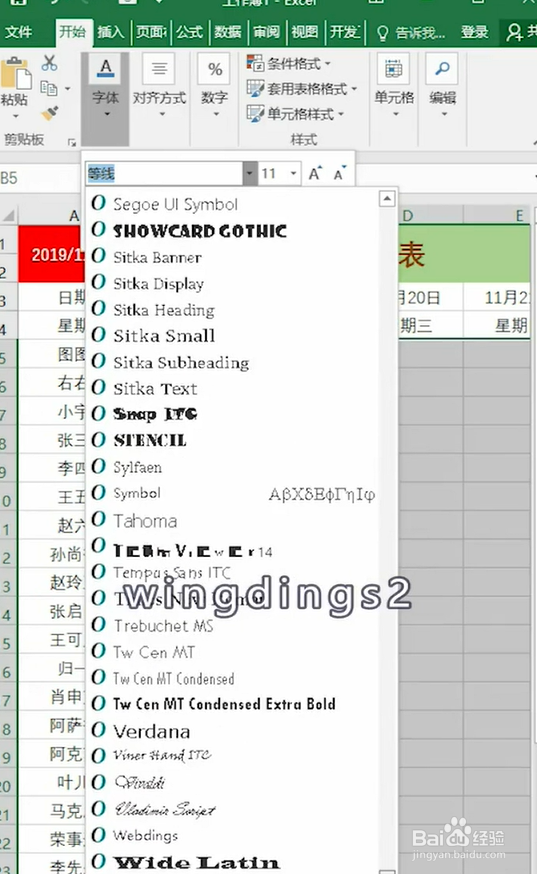
3、最后我们再按ctrl+1,设定日期类型,拖动填充,再将考勤区域字体设置为windings2即可,这样动态考勤表就做好了。
时间:2026-05-01 13:24:37
1、
步骤:
首先我们打开EXCEL数据表,在日期那里输入“=开始日期”,然后在后边的单元格中输入B2+1,拖动填充(如图所示)
2、接着我们按ctrl+1,设定日期类型,再在下面的单元格中输入日期,(如图所示)
ctrl+1
3、最后我们再按ctrl+1,设定日期类型,拖动填充,再将考勤区域字体设置为windings2即可,这样动态考勤表就做好了。
