1、打开Excel表格,在第1个单元格里输入等号,然后点击月份单元格,例如:=B2。

2、点击第2个单元格输入等号,先点击前面的第1个日期单元格然后加1,例如:=C4+1。

3、将鼠标放在单元格的右下角,向右填充。
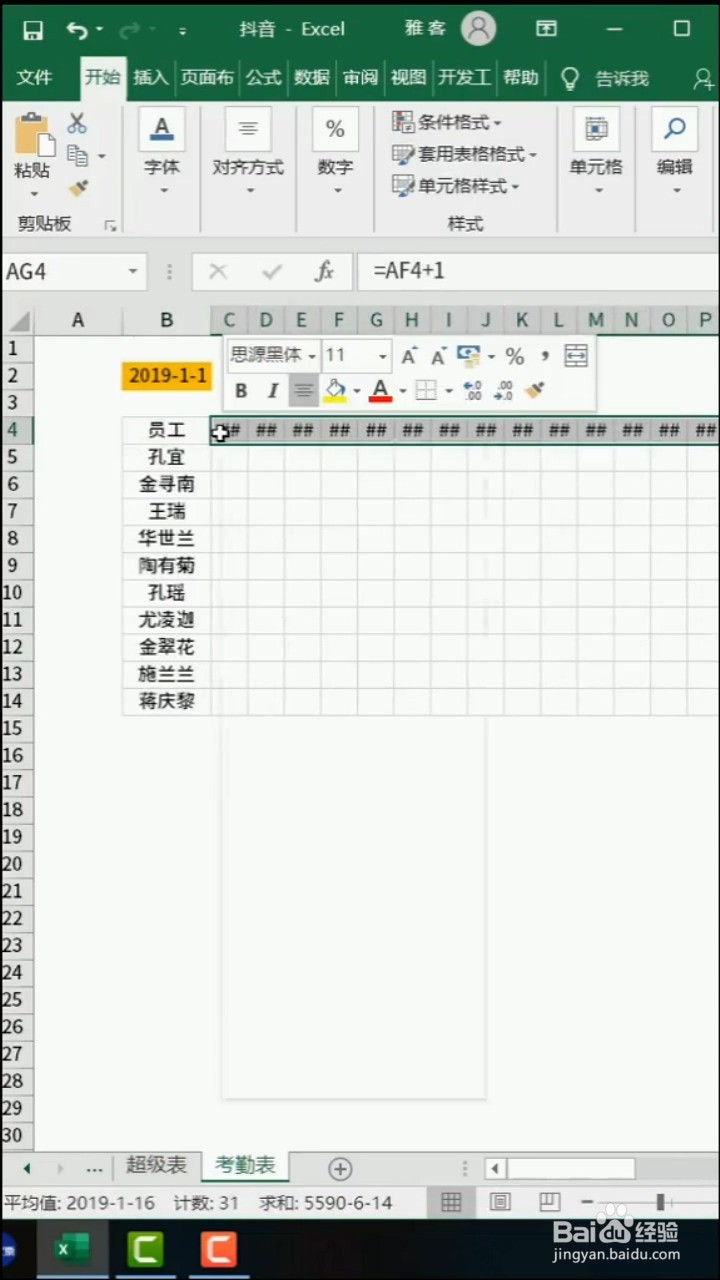
4、选中一行数据,点击鼠标右键,打开设置单元格格式。

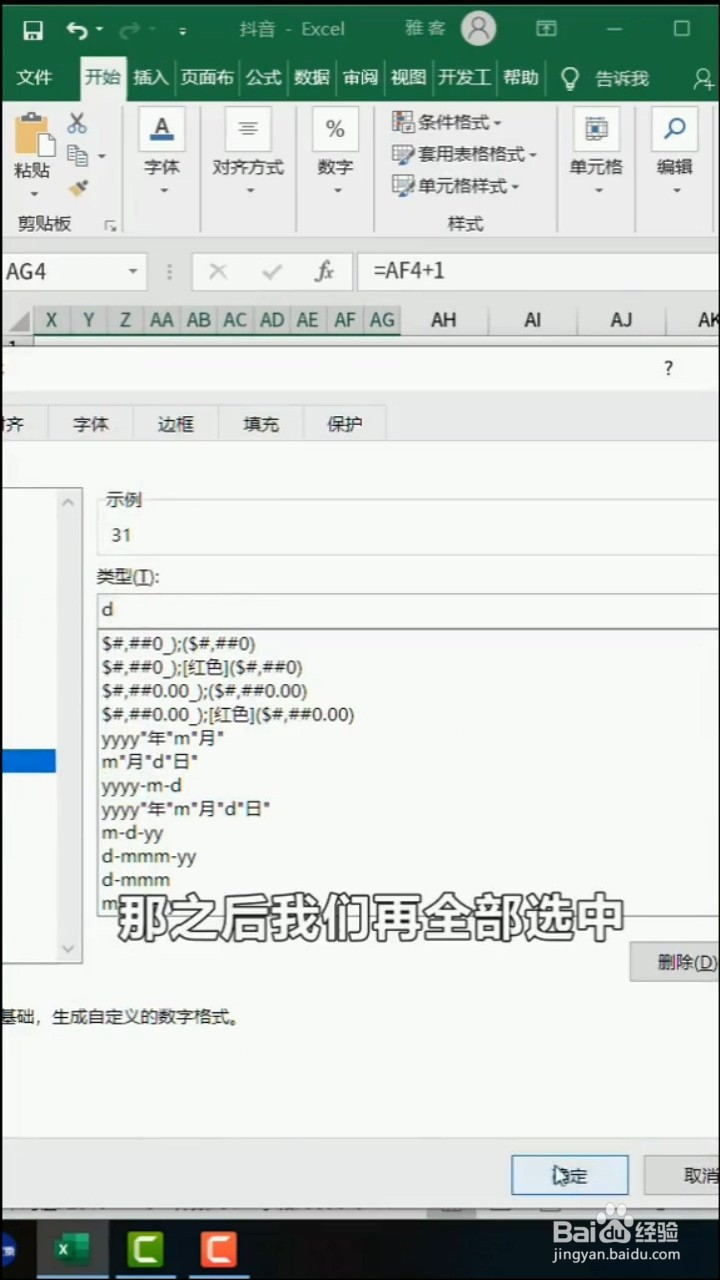
5、在对话框里切换至自定义,然后将类型下方的文本框改为一个d,再点击确定。
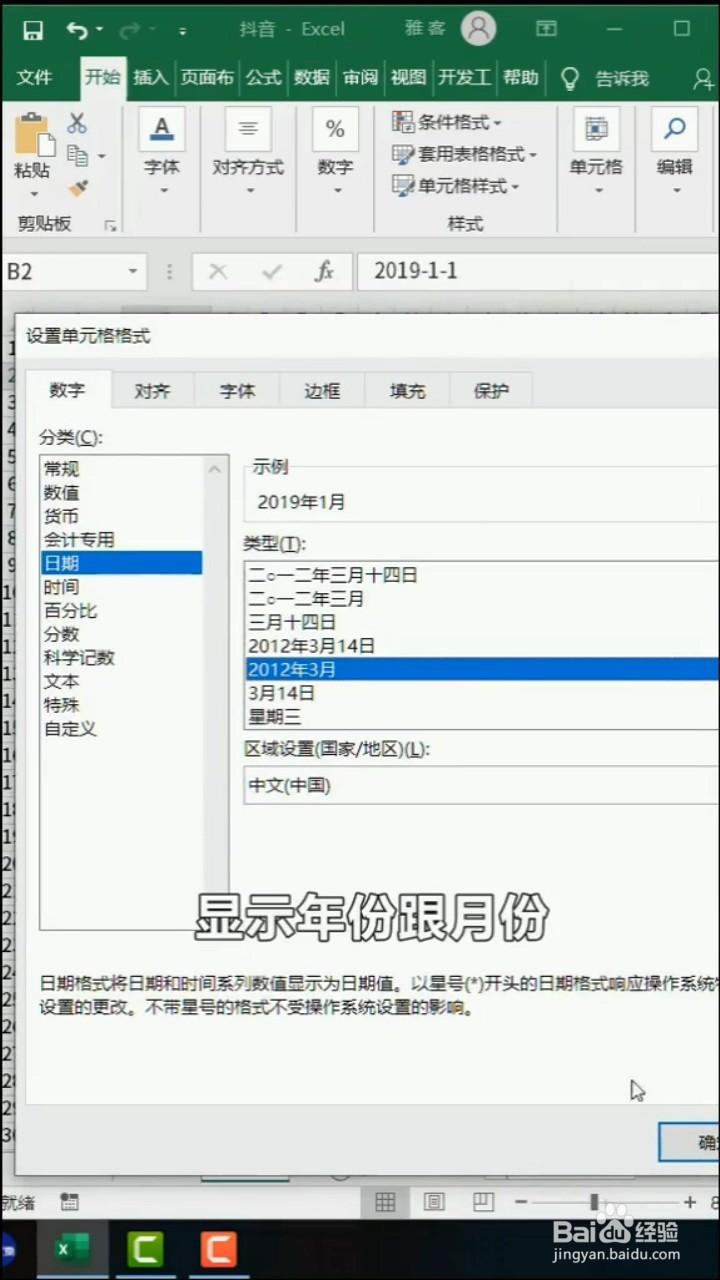
6、选中月份单元格,按鼠标右键打开设置单元格格式。

7、在对话框里切换至日期,然后选择一个月份和年份的类型,点击确定。
8、选中所有日期,然后点击菜单栏的条件格式,打开新建规则。

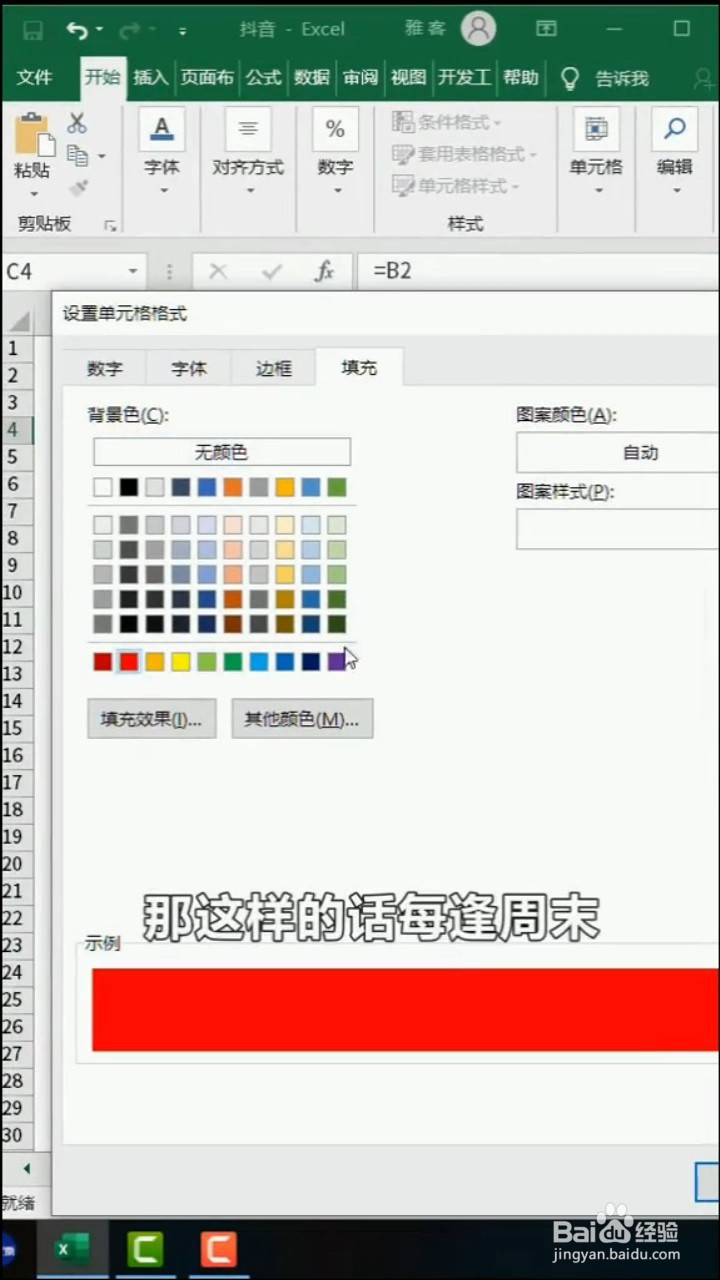
9、在弹出来的对话框里点击使用公式确定格式,然后在下方的格式输入函数:=weekday(C$4,2)>5。

10、点击格式,然后选择一个颜色填充周末,再点击确定即可完成。