打印表格内容不在一个页面上怎么调整

 时间:2026-02-15 13:39:16

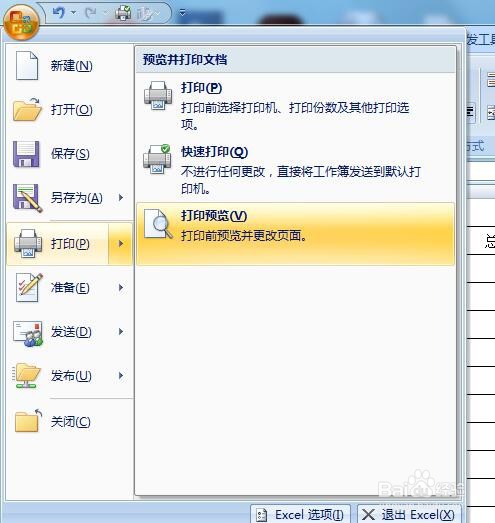
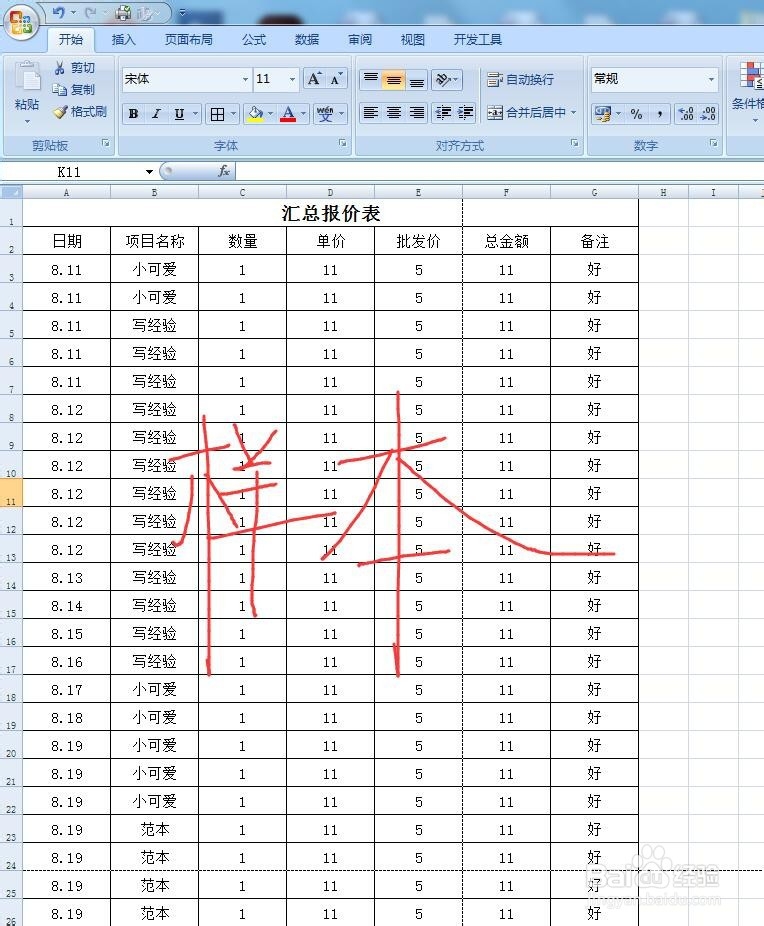
1、以下面的文档为例子,打印好设置好的文档。

文件→打印→打印预览
打印表格内容不在一个页面上怎么调整

打印表格内容不在一个页面上怎么调整

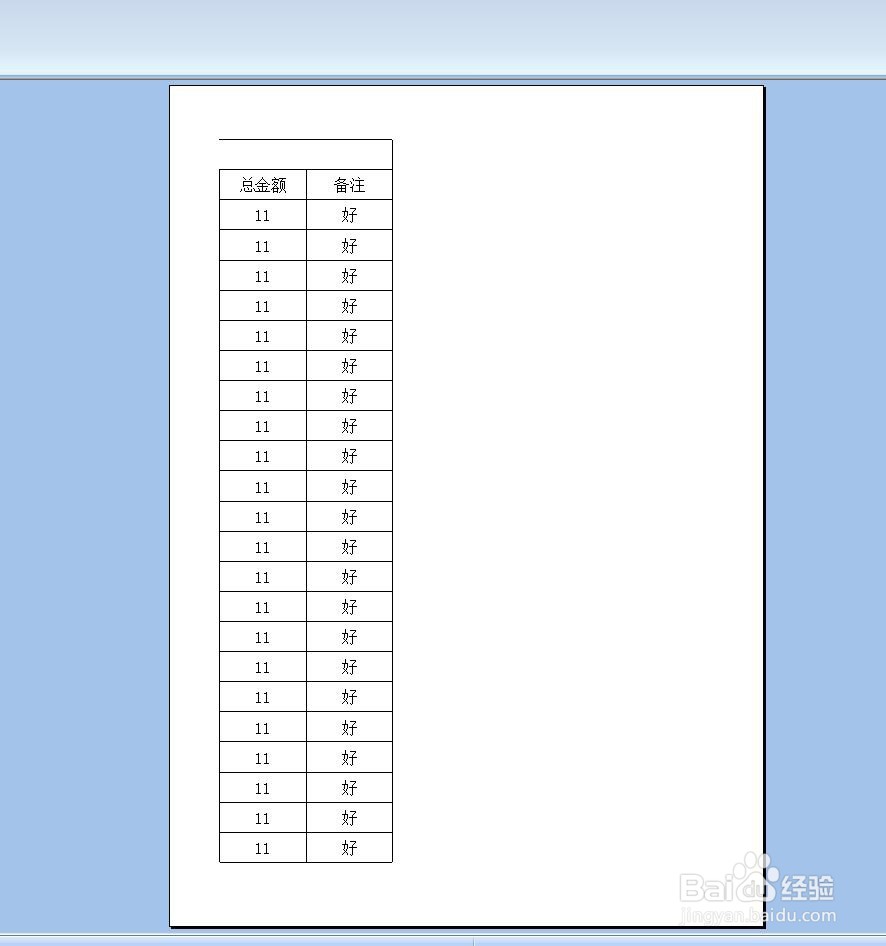
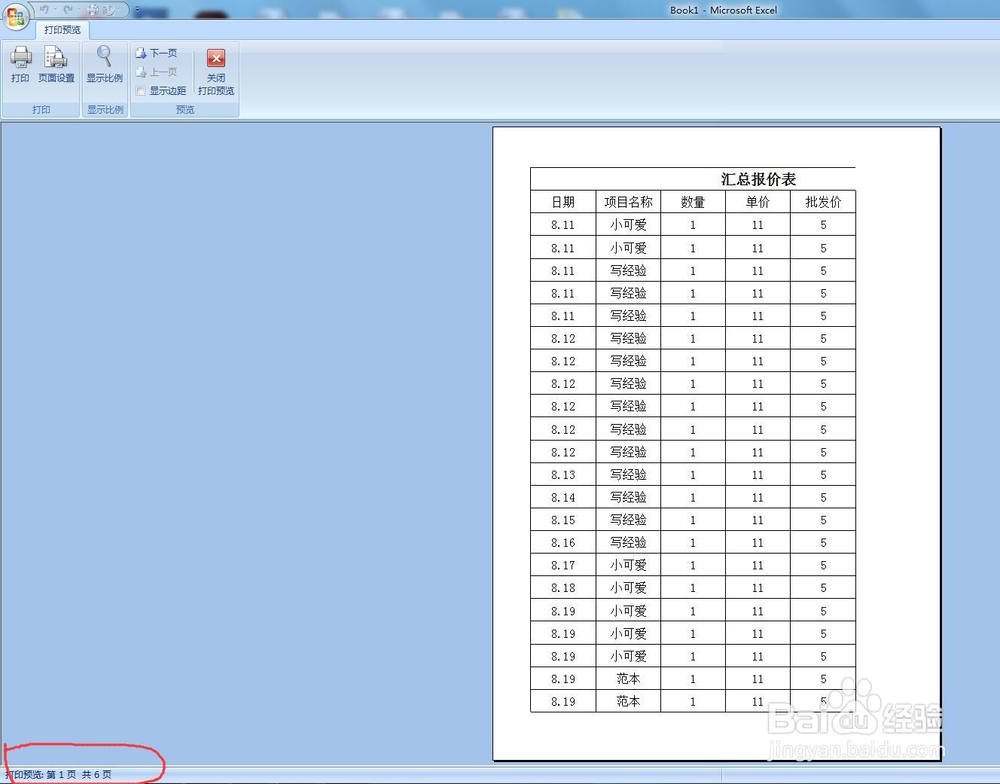
2、来到打印预览页面,预览内容不在一个页面上,文档也变成了6页

鼠标滑到后面几张看,内容已经乱了。

这样打印出来的文件肯定是不对的。
打印表格内容不在一个页面上怎么调整

打印表格内容不在一个页面上怎么调整

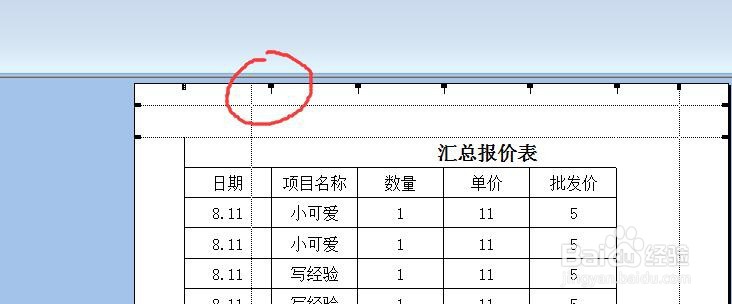
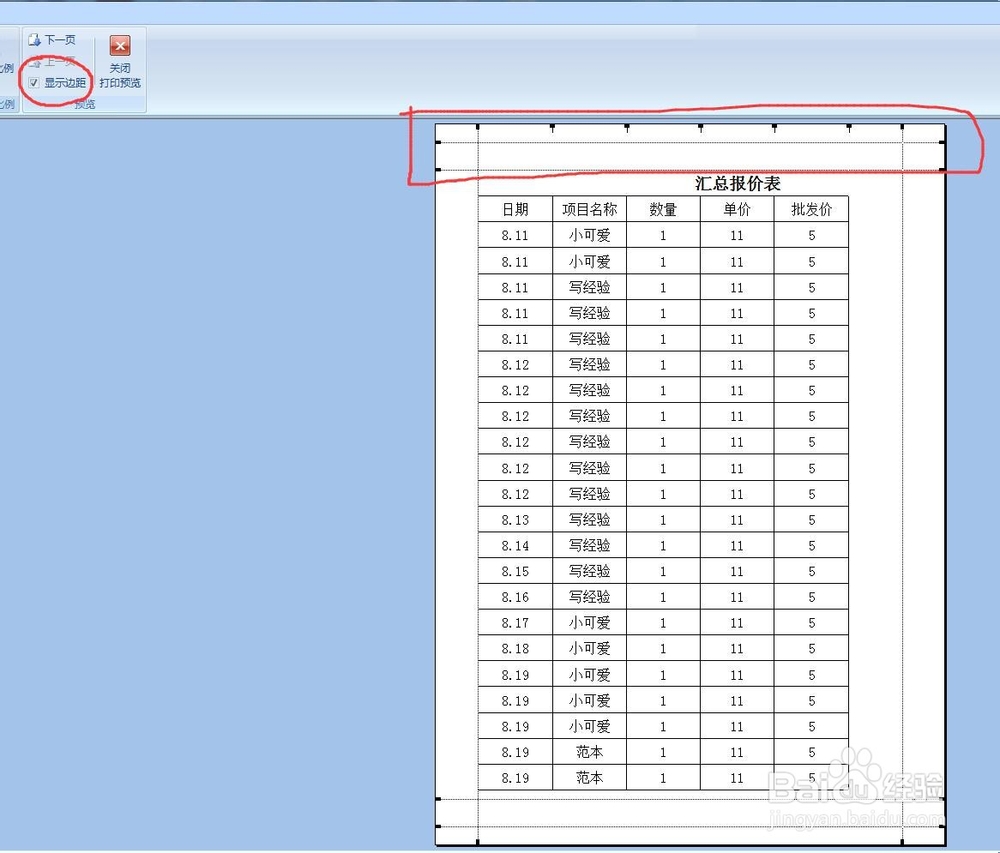
3、在显示边距的方框前打勾,可以看到,表格边框的线显示了

按住需要调整的表格线,左右拉动可以调整表格大小

把内容都缩小到一个页面上。
打印表格内容不在一个页面上怎么调整

打印表格内容不在一个页面上怎么调整

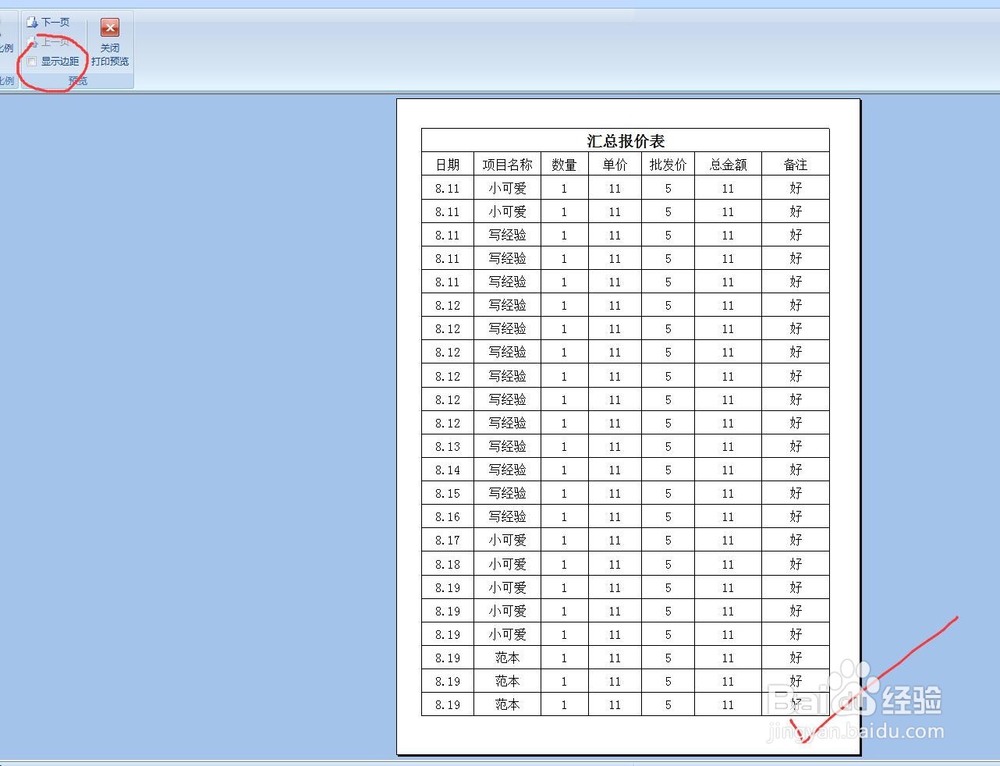
4、调整完成后,取消显示边距的方框前的打勾

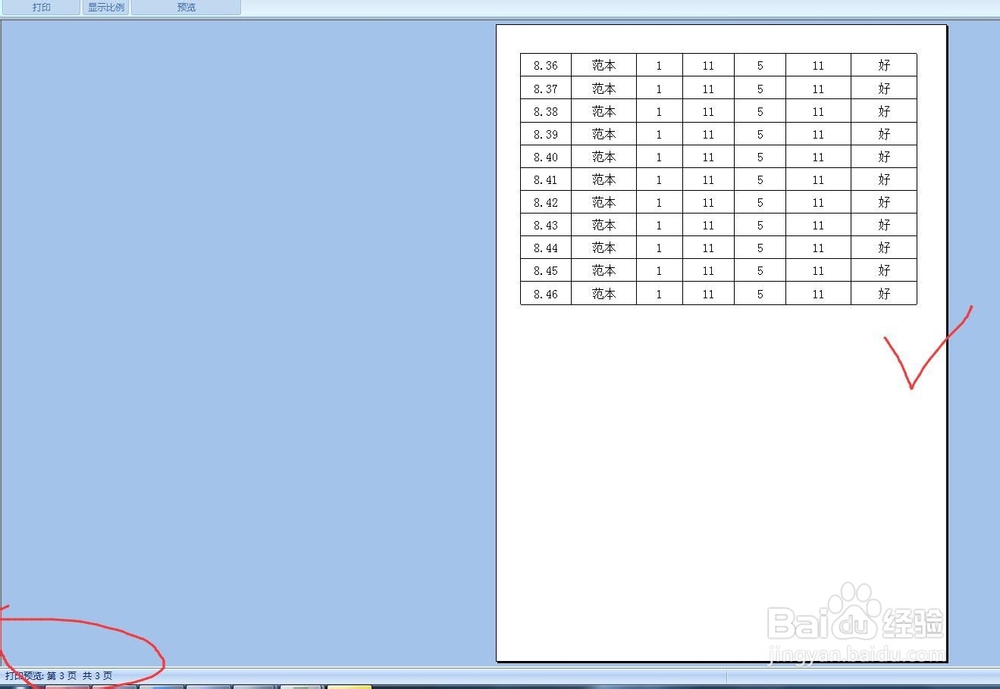
再次预览文档页面,可以看到,内容全部显示在页面上,页数也对了。
打印表格内容不在一个页面上怎么调整

打印表格内容不在一个页面上怎么调整

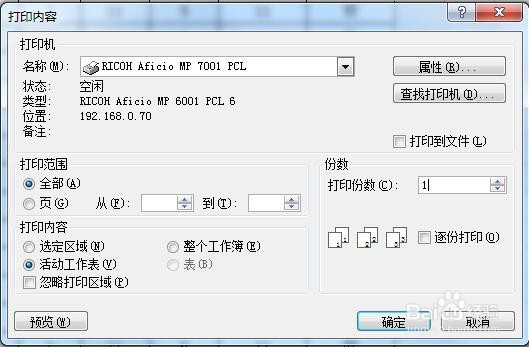
5、点击右上角打印,调出打印设置,设置好打印机,份数,确定就可以了。

打印表格内容不在一个页面上怎么调整

  • 身在异乡,如何排解孤独?
  • WPS表格中怎么画出禁止符号?
  • word插入多个空白表格
  • 怎样把网页放大
  • excel怎么换行打字?
  • 热门搜索
    烟台旅游政务网官网 凤凰旅游路线 宁海旅游景点大全 宝中旅游官网 上海旅游社 江西的旅游景点 三亚有哪些旅游景点 冬天适合旅游的地方 陵水旅游 沈阳旅游地图