Word 中怎样设置不同的页眉页脚?

 时间:2026-02-14 01:56:15

1、首先我们要打开word,选择一个空白模版,进入开始页面,之后直接对页脚页眉设置进行相应操作。

Word 中怎样设置不同的页眉页脚?

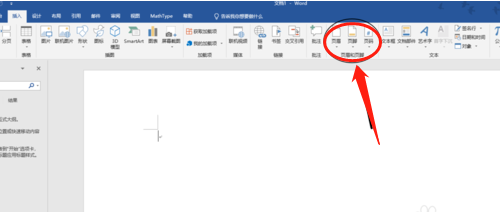
2、然后我们要点击窗口上的“插入”如图所示,黑色圆框中的选项,既是编辑页眉页脚的区域。
Word 中怎样设置不同的页眉页脚?

3、首先点击页眉,再选中箭头所指的空白模版,当然也可以选择其他类型,根据自己则实际的需要,之后可以进入编辑状态。

Word 中怎样设置不同的页眉页脚?

Word 中怎样设置不同的页眉页脚?

4、如果后续不进行操作,页眉将不会有所变化,页脚的页码则会按顺序进行。如图箭头所指,选中奇偶页不同,则会出现下面箭头所指的标记。再对偶数页输入不同的页眉即可。

Word 中怎样设置不同的页眉页脚?

Word 中怎样设置不同的页眉页脚?

1、以下就是我们为大家总结的Word 中怎样设置不同的页眉页脚的基本操作方法;

1.在插入中选择编辑页眉页脚。

2.在页眉页脚处进行编辑。

  • 怎样在word中插入页眉和页脚
  • 怎样为word文档设置不同的页眉页脚
  • 在Word中插入不同页眉的图文步骤有哪些?
  • 如何在word文档中添加页眉,页脚,页码
  • Word中怎么插入不同的页眉和页脚
  • 热门搜索
    黄山旅游线路图 英国旅游签证材料 蓬莱阁旅游攻略 西安旅游景点介绍 文化旅游产业 出国旅游注意事项 旅游贴士 内蒙古旅游注意事项 苏州旅游财经学院 旅游观光车价格